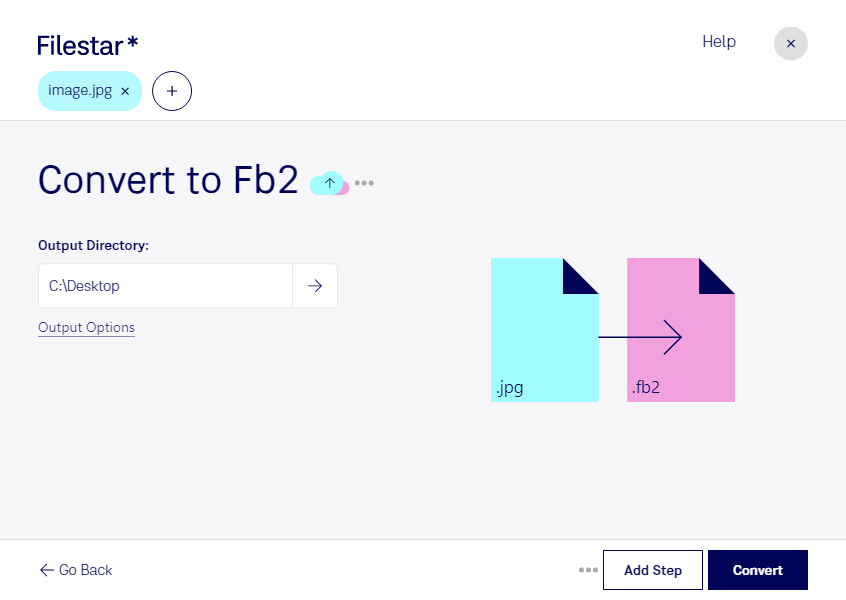
Jpgをfb2に変換

  1. Filestar の最新バージョンをダウンロードしてインストールします。

  2. デスクトップ上の1つ以上のJpgファイルを右クリックし、Convert with Filestarを選択します。

  3. 検索ボックスにconvert to fb2と入力します。

  4. Convertを押します。

jpgをfb2に変換

.jpgと.fb2の違いは何ですか?

拡張子
.jpg
.fb2
形式
バイナリ
テキスト
カテゴリー
ラスター画像
電子書籍
開発元
Joint Photographic Experts Group
FictionBook
説明
JPGファイルは、Joint Photographic Experts Group(JPEG)が標準化した圧縮画像形式で保存された画像です。デジタル写真の保存に広く使われ、ほとんどのデジタルカメラでも画像の保存形式として採用されています。JPGファイルは、.PNG、.TIF、.GIFと並んで最も一般的な画像ファイルの一つです。
FB2(FictionBook 2.0ファイル)形式は、主にフィクション作品向けに設計された、XMLベースのオープンな電子書籍形式ですが、ノンフィクションにも対応できます。他の電子書籍形式とは異なり、FB2は本の外観よりも構造と内容を重視します。そのため、レイアウト、フォント、スタイルは電子書籍リーダーの端末やソフトウェアによって決まり、異なるプラットフォームでも、より統一された読書体験を提供します。
MIMEタイプ
image/jpeg
application/x-fictionbook+xml

今すぐJpgをfb2に変換

数分で始められます

jpgをfb2に変換すると、画像資料を電子書籍形式で活用する選択肢が広がります。jpgは写真やスキャン画像に使われるJPEG画像で、ラスター画像の一種です。一方、fb2はXMLをベースにしたFictionBook 2.0 ファイルで、文章や画像を収める電子書籍形式です。Filestarでは、用途に合わせてファイル形式を変換できます。

FilestarはWindowsとmacOSに対応した、パソコンにインストールして使うソフトウェアです。複数のjpgファイルを一括変換できるため、同じ操作を繰り返す手間を減らせます。資料の量が多い場合も、まとめて処理することで作業を効率化できます。

出版・編集の現場では、挿絵やスキャンした資料をfb2対応の閲覧環境で扱いたい場合に役立ちます。教育分野でも、画像化された教材を電子書籍形式で配布する際の選択肢になります。ただし、形式の変換だけで画像内の文字が検索・編集可能な本文になるとは限りません。画像の表示方法は閲覧ソフトによって異なるため、まず少数のファイルで変換結果を確認すると安心です。

ローカル処理では、変換対象の画像をクラウド上の外部サーバーへアップロードする必要がありません。未公開原稿や個人情報を含む資料も、外部への送信に伴う情報漏えいリスクを抑えながら扱えます。保存先やアクセス権を社内の管理方針に合わせられる点もメリットです。用途に合う変換方法や一括処理について確認したい場合は、お気軽にお問い合わせください。

最終更新日:
