Jpgをexpに変換

  1. Filestar の最新バージョンをダウンロードしてインストールします。

  2. デスクトップ上の1つ以上のJpgファイルを右クリックし、Convert with Filestarを選択します。

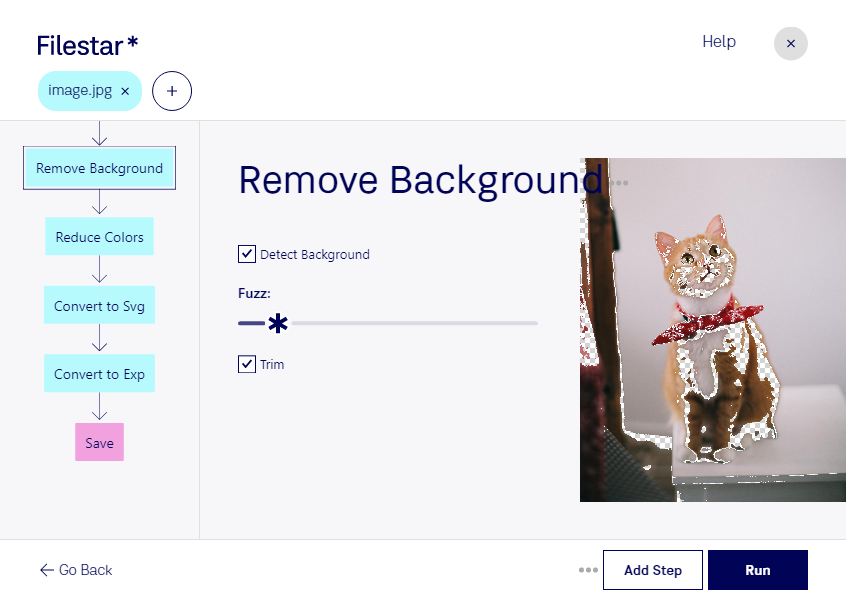
  3. 検索ボックスにconvert to expと入力します。

  4. Convertを押します。

jpgをexpに変換

.jpgと.expの違いは何ですか?

拡張子
.jpg
.exp
形式
バイナリ
バイナリ
カテゴリー
ラスター画像
刺繍
開発元
Joint Photographic Experts Group
Melco
説明
JPGファイルは、Joint Photographic Experts Group(JPEG)が標準化した圧縮画像形式で保存された画像です。デジタル写真の保存に広く使われ、ほとんどのデジタルカメラでも画像の保存形式として採用されています。JPGファイルは、.PNG、.TIF、.GIFと並んで最も一般的な画像ファイルの一つです。
EXPファイルは、Melco EXP形式で保存された刺繍用のCAM(コンピューター支援製造)ファイルです。業務用ミシンの針に刺繍の縫い方を指示するコードが含まれています。EXPファイルは、家庭用ミシンで作成する刺繍に使用されるBernina USB EXP形式で保存される場合もあります。
MIMEタイプ
image/jpeg
application/x-melco-exp

今すぐJpgをexpに変換

数分で始められます

jpgのロゴやイラストを刺繍制作に活用したいときは、刺繍機で扱える形式への変換が必要です。Filestarでは、ラスター画像であるJPEG画像を、刺繍データ形式のMelco刺繍ファイルであるexpへ変換できます。

jpgをexpに変換する作業は、ユニフォームに企業ロゴを入れる刺繍加工業者、オリジナルグッズを制作するアパレル事業者、ワッペンを製作する工房などで役立ちます。支給された画像を刺繍制作の工程につなげることで、データ準備の手間を減らせます。

FilestarはWindowsとmacOSに対応するデスクトップソフトウェアです。複数ファイルの一括変換にも対応しているため、図案を1点ずつ処理する繰り返し作業を効率化できます。複数の案件やデザインをまとめて扱う現場にも適しています。

画像は手元のパソコンで処理するため、クラウド上の変換サービスへアップロードする必要がありません。未公開のブランドロゴや顧客から預かった図案を外部へ送信する機会を減らせる点は、制作データの機密性を重視する業務で大きなメリットです。

なお、jpgは画素で画像を表し、expは刺繍用のステッチ情報を扱うため、変換後の仕上がりは元画像と必ずしも一致しません。実際の加工前には、対応する刺繍ソフトウェアでステッチやサイズを確認し、使用する刺繍機との互換性を確かめることが重要です。用途に合う処理方法や導入については、Filestarへお問い合わせください。

最終更新日:
