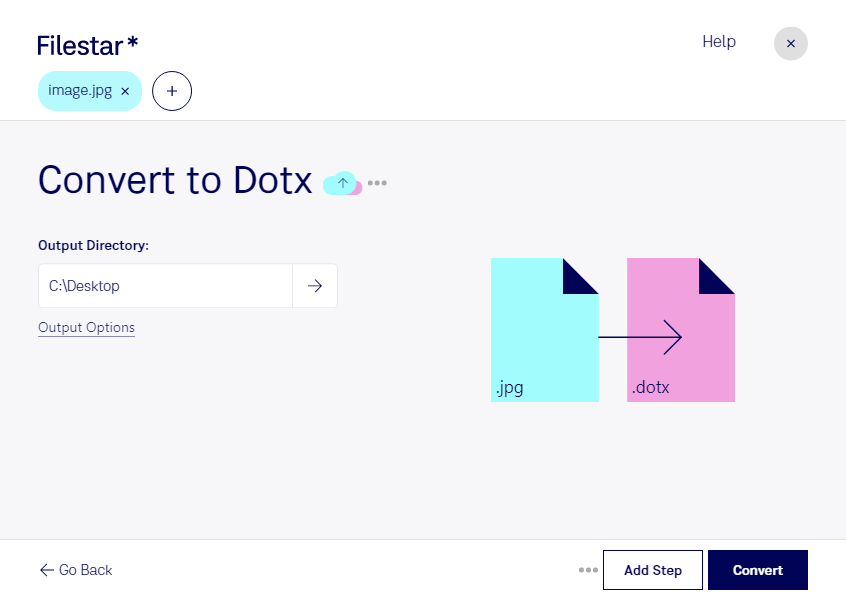
Jpgをdotxに変換

  1. Filestar の最新バージョンをダウンロードしてインストールします。

  2. デスクトップ上の1つ以上のJpgファイルを右クリックし、Convert with Filestarを選択します。

  3. 検索ボックスにconvert to dotxと入力します。

  4. Convertを押します。

jpgをdotxに変換

.jpgと.dotxの違いは何ですか?

拡張子
.jpg
.dotx
形式
バイナリ
バイナリ
カテゴリー
ラスター画像
文書
開発元
Joint Photographic Experts Group
Microsoft
説明
JPGファイルは、Joint Photographic Experts Group(JPEG)が標準化した圧縮画像形式で保存された画像です。デジタル写真の保存に広く使われ、ほとんどのデジタルカメラでも画像の保存形式として採用されています。JPGファイルは、.PNG、.TIF、.GIFと並んで最も一般的な画像ファイルの一つです。
DOTXファイルは、ワープロソフトMicrosoft Wordで作成されたテンプレートです。スタイル、定型句、ツールバー、マクロなど、文書の標準レイアウトと設定を含みます。同じ書式の.DOCX文書を複数作成する際のひな形として使用されます。
MIMEタイプ
image/jpeg
application/vnd.openxmlformats-officedocument.wordprocessingml.template

今すぐJpgをdotxに変換

数分で始められます

jpgの画像を、繰り返し使える文書のひな形に活用したい場面に、Filestarのjpgをdotxに変換する機能が役立ちます。JPEG画像であるjpgから、Word Open XML文書テンプレートであるdotxへ変換することで、画像を取り入れた文書作成の準備を進められます。FilestarはWindowsとmacOSに対応した、パソコンにインストールして使うソフトウェアです。

dotxは、Microsoft Wordで新しい文書を作成する際のひな形として使える形式です。広報・マーケティング担当者ならブランド画像を使った販促資料、営業担当者なら商品写真を含む提案書、教育担当者なら図解を取り入れた教材のベース作成に活用できます。ただし、jpgはラスター画像のため、形式を変換するだけで画像内の文字や図形が編集可能な要素になるわけではありません。

複数の画像を扱う場合は、一括変換で作業の手間を減らせます。商品ごと、部署ごとなど、多数のファイルをまとめて処理したい業務にも便利です。変換後はMicrosoft Wordで内容を確認し、用途に合わせて文章やレイアウトを整えると、使いやすいテンプレートに仕上げられます。

ファイルをパソコン上で処理できる点も、業務利用でのメリットです。クラウドへ画像をアップロードする必要がないため、未公開の商品写真や社内資料を外部サービスへ送信することに伴う情報漏えいリスクを抑えられます。変換したい画像や一括処理の運用について確認したい場合は、お気軽にお問い合わせください。

最終更新日:
