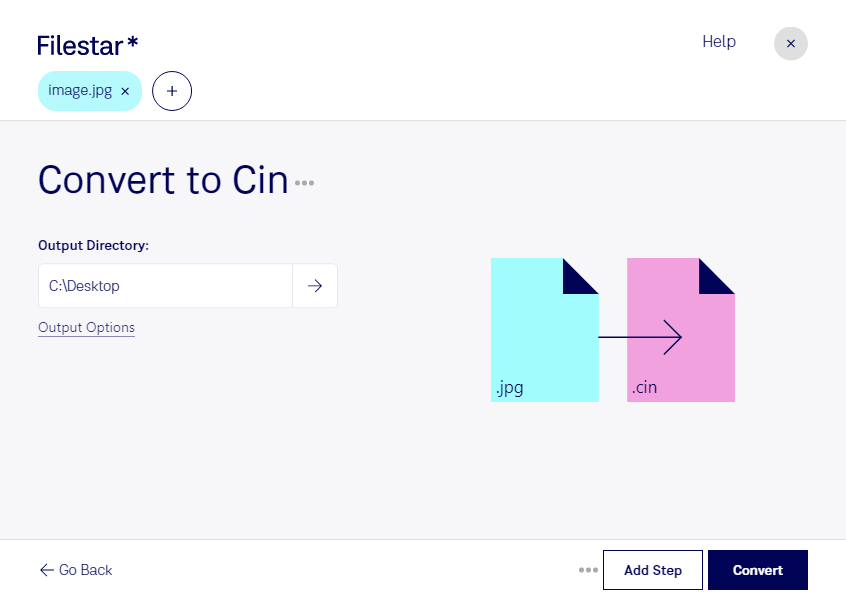
Jpgをcinに変換

  1. Filestar の最新バージョンをダウンロードしてインストールします。

  2. デスクトップ上の1つ以上のJpgファイルを右クリックし、Convert with Filestarを選択します。

  3. 検索ボックスにconvert to cinと入力します。

  4. Convertを押します。

jpgをcinに変換

.jpgと.cinの違いは何ですか?

拡張子
.jpg
.cin
形式
バイナリ
バイナリ
カテゴリー
ラスター画像
ラスター画像
開発元
Joint Photographic Experts Group
Kodak
説明
JPGファイルは、Joint Photographic Experts Group(JPEG)が標準化した圧縮画像形式で保存された画像です。デジタル写真の保存に広く使われ、ほとんどのデジタルカメラでも画像の保存形式として採用されています。JPGファイルは、.PNG、.TIF、.GIFと並んで最も一般的な画像ファイルの一つです。
KodakのCineonフィルムシステムで作成される画像です。フィルム画像をデジタル形式に変換し、電子的な合成、加工、補正を行えます。画質を損なうことなく、再びフィルムに出力できます。
MIMEタイプ
image/jpeg
image/x-cin

今すぐJpgをcinに変換

数分で始められます

Filestarなら、jpg形式のJPEG画像をcin形式のKodak Cineon ビットマップファイルへ変換できます。どちらもラスター画像ですが、jpgは写真の保存や共有に広く使われ、cinはフィルムスキャンや映像制作の工程で利用される形式です。受け渡し先の仕様に合わせて、手元の画像素材を準備できます。

jpgをcinに変換する作業は、VFXアーティストや映像編集者、ポストプロダクションの制作担当者に役立ちます。たとえば、合成に使用する静止画や背景素材を、cinに対応した制作環境へ取り込む際に活用できます。ただし、変換によってjpgの圧縮で失われた画質が復元されるわけではありません。制作要件に応じて、変換後の色味や読み込み結果を確認すると安心です。

WindowsとmacOSに対応するFilestarでは、複数のファイルをまとめて変換できます。大量の素材を1枚ずつ処理する手間を減らし、素材準備を効率よく進められます。

変換はオンラインサービスではなく、コンピューター上でローカルに処理します。クラウドへ画像をアップロードする必要がないため、外部サービスへの転送や保管に伴う情報漏えいのリスクを抑えられます。未公開の映像素材やクライアントから預かった画像を扱う場合にも、データの管理範囲を明確にしやすい方法です。

対応する制作工程や一括変換の活用方法、導入についてのご相談は、お気軽にお問い合わせください。

最終更新日: