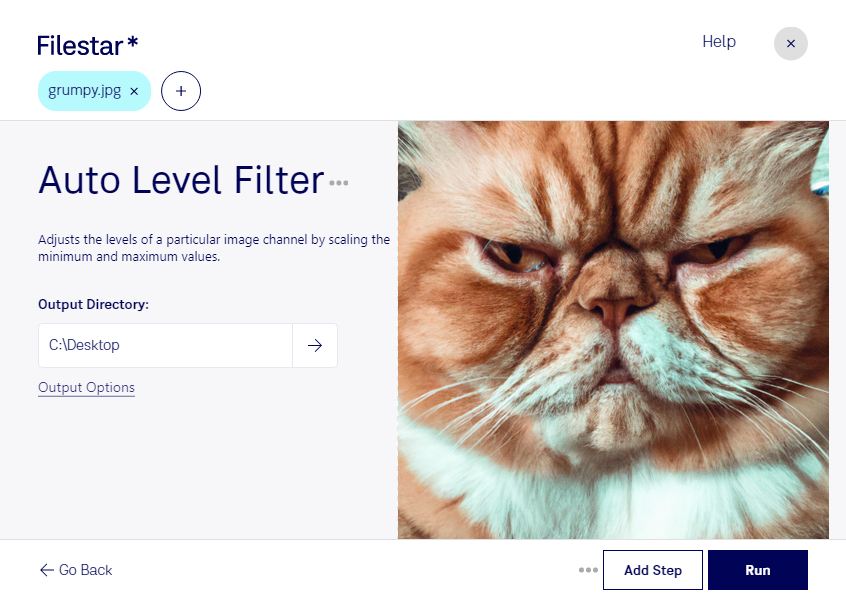
撮影した写真が暗い、白っぽく見える、メリハリが足りない。そんなときに役立つのが、jpgの自動レベル補正フィルターです。画像の明暗の分布に応じて階調を調整し、明るさやコントラストを整えます。Filestarなら、手作業で細かく調整する前の下処理として、写真補正を効率よく進められます。
jpgは、写真の保存や共有に広く使われるJPEG画像で、画素で構成されるラスター画像です。Filestarは複数のjpgをまとめて処理できるため、画像を1枚ずつ開いて補正する手間を減らせます。WindowsとmacOSの両方に対応し、普段使っているパソコンで作業できます。
ECサイトの運営では商品写真の補正に、不動産業では室内写真の明暗調整に、デザイン制作では支給された写真素材の下処理に活用できます。ただし、自動補正の仕上がりは元画像によって異なります。商品の色や撮影時の雰囲気を重視する場合は、まず数枚で結果を確認してから一括処理すると安心です。jpgは再保存によって画質が変わることがあるため、元ファイルも残しておくと比較や再調整に役立ちます。
Filestarはオンライン変換サービスではなく、パソコン内で画像を処理するソフトウェアです。クラウドへアップロードする工程がないため、外部サーバーへの送信や保存に伴う情報漏えいリスクを抑えられます。未公開の商品写真や顧客から預かった素材を扱う業務にも適しています。導入前に確認したい処理内容や一括処理の用途については、お気軽にお問い合わせください。