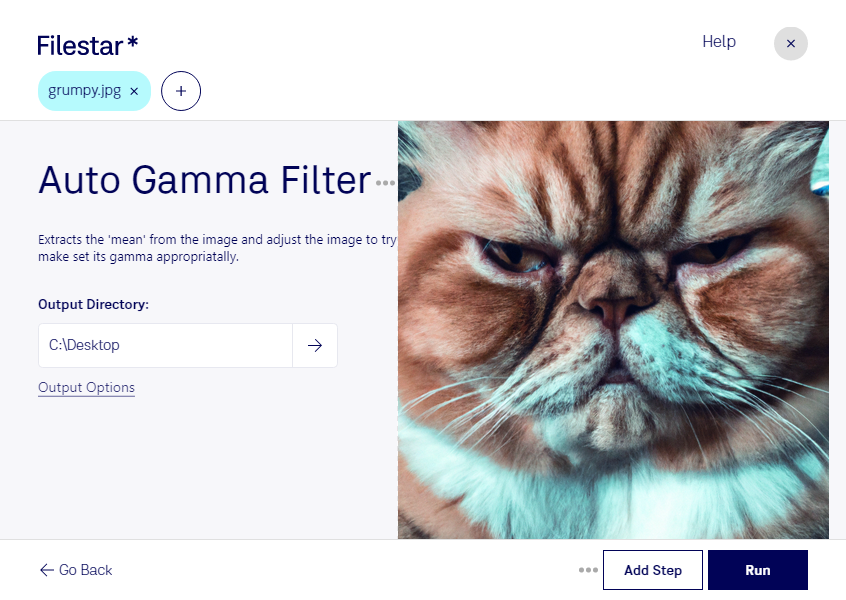
暗く沈んだ写真や、中間調が見づらい商品画像を、手間をかけずに補正したい場面に役立つのが、jpgの自動ガンマ補正フィルターです。ガンマ補正は、画像の中間的な明るさを調整する処理です。Filestarなら、手動で細かく調整する作業を減らし、JPEG画像の見え方を整えられます。
jpgは、写真の保存や共有に広く使われるラスター画像形式です。FilestarはWindowsとmacOSに対応し、複数のjpgをまとめて処理できます。画像を1枚ずつ開いて補正する手間を省けるため、撮影後の素材整理や、大量の商品写真の加工を効率化できます。
たとえば、EC運営担当者の商品画像の補正、不動産業の室内写真の調整、写真家や制作担当者の掲載素材の下処理に活用できます。仕上がりは元画像によって異なるため、まず代表的な数枚で結果を確認してから一括処理すると安心です。また、jpgは再保存時の圧縮によって画質が変わる場合があるため、元のファイルを残しておくことをおすすめします。
Filestarは、パソコン内で画像を処理するソフトウェアです。クラウドサービスへ画像をアップロードする必要がなく、未公開の商品写真や顧客から預かった素材を外部へ送信するリスクを抑えられます。業務での一括処理や導入について確認したいことがあれば、お気軽にお問い合わせください。