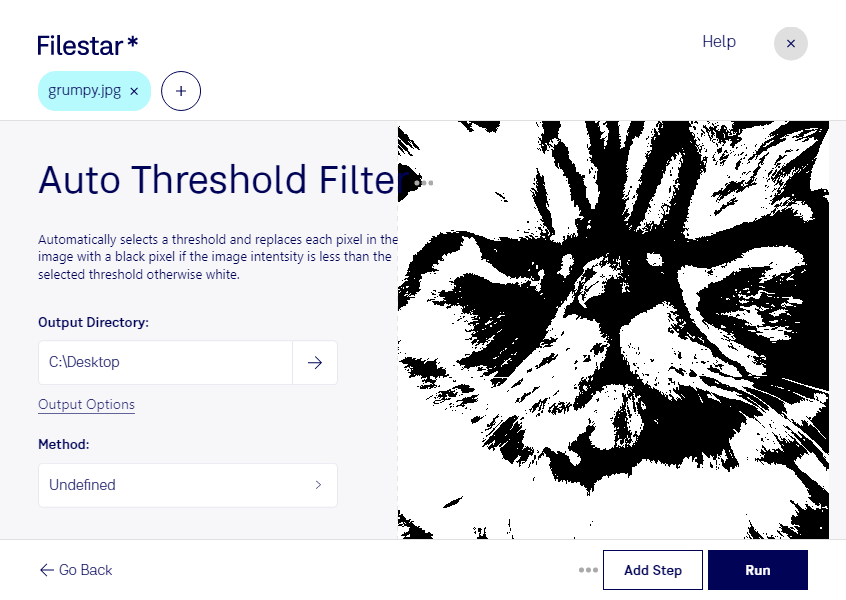
jpgの自動しきい値フィルターは、画像の明るさの分布からしきい値を自動で決め、白と黒に分ける処理です。Filestarなら、JPEG画像であるjpgにこの処理を適用し、文字や輪郭と背景を区別しやすくできます。手動でしきい値を探す手間を減らしたい場合や、二値化した画像を次の作業に使いたい場合に適しています。
WindowsとmacOSに対応するFilestarでは、複数のjpgをまとめて処理できます。スキャンした書類や撮影した資料を一括で加工できるため、同じ操作を繰り返す負担を抑えられます。大量の画像を扱う場合は、まず数枚で仕上がりを確認してから全体に適用すると、目的に合った結果かどうかを判断しやすくなります。
文書管理の担当者には、OCRに渡す前の書類画像の整理に役立ちます。印刷・デザイン業務では、線画や単色表現に使う素材の下処理にも活用できます。ただし、jpgはラスター画像であり、圧縮によるノイズや撮影時の影が二値化の結果に影響することがあります。細い文字や淡い線が失われていないか、処理後の確認が大切です。
Filestarはパソコンにインストールして使うソフトウェアです。ローカルで処理するため、クラウドサービスへ画像をアップロードする必要がなく、外部へのデータ送信に伴う漏えいリスクを抑えられます。顧客情報を含む書類や未公開の制作素材を扱う場合にも、社内の管理方針に沿って運用しやすくなります。業務に適した処理方法や導入については、お気軽にお問い合わせください。