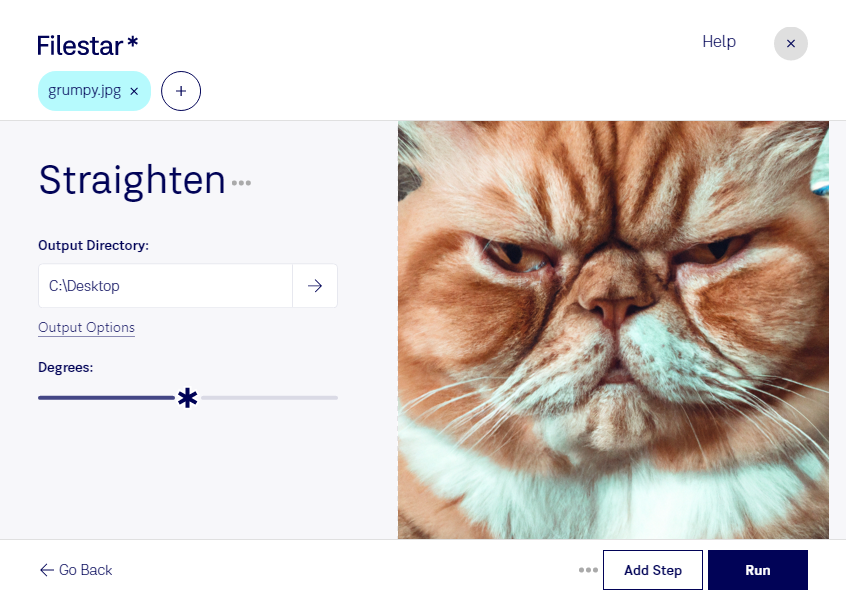
スキャンした書類の文字が斜めになっていたり、撮影した写真の水平線が傾いていたりすると、読みやすさや見栄えに影響します。Filestarでjpgの傾きを補正すれば、資料の共有や画像の掲載前に、向きを整えられます。WindowsとmacOSの両方で利用でき、普段使っているパソコンで画像処理を進められます。
jpgは、JPEG画像を保存するラスター画像形式です。写真やスキャンデータに広く使われていますが、傾きを補正する際には、回転によって生じる余白や画像端の欠けにも注意が必要です。また、JPEG画像は保存時の圧縮で画質が変わる場合があるため、元のファイルを残して作業すると安心です。
複数の画像を扱う業務では、一括処理が役立ちます。経理担当者がスキャンした領収書を整理する場合や、不動産担当者が物件写真を掲載用に整える場合、編集者が誌面に使う画像を準備する場合など、繰り返し発生する補正作業を効率化できます。処理後に傾きや余白を確認すれば、用途に合った仕上がりを判断しやすくなります。
Filestarはオンライン変換サービスではなく、パソコン上でファイルを処理するソフトウェアです。クラウドへのアップロードを伴わないため、外部サーバーに画像を預けることによる情報漏えいのリスクを抑えられます。顧客情報を含む書類や未公開の写真を扱う業務にも適しています。jpgの傾き補正や一括処理を業務に取り入れたい場合は、用途や運用方法についてお問い合わせください。