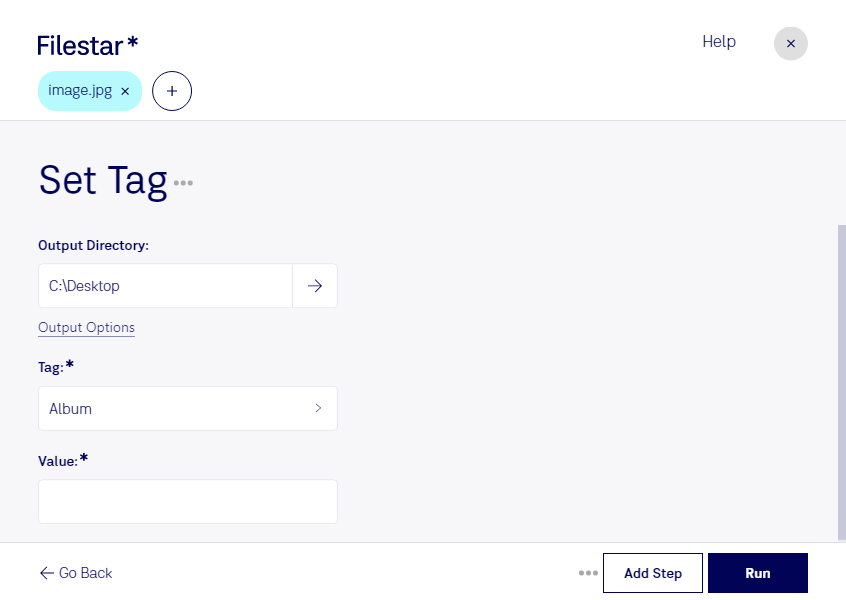
撮影した写真や制作素材が増えると、ファイル名だけでは必要な画像を見つけにくくなります。Filestarでjpgのタグを設定すれば、被写体や案件、用途などに応じた情報を画像に付けて、整理しやすくなります。jpgはJPEG画像を保存するラスター画像形式で、写真や商品画像など、幅広い業務で利用されています。
FilestarはWindowsとmacOSに対応し、複数のjpgをまとめて処理できます。同じ案件の画像に共通のタグを付けたい場合も、ファイルを1つずつ編集する手間を減らせます。大量の画像を扱う業務では、一括処理によって作業時間を短縮し、タグ付けの抜けや表記のばらつきを抑えやすくなります。
写真家には撮影案件や被写体ごとの素材整理、ECサイトの運営担当者には商品カテゴリや撮影用途に応じた画像管理に役立ちます。デザイン制作や広報の現場でも、キャンペーン別に素材を分類しておけば、再利用したい画像を探す際の手がかりになります。なお、タグの表示や検索への対応は、画像を管理するアプリによって異なります。
処理はパソコン上で行うため、画像をクラウドへアップロードする必要がありません。未公開の商品写真や顧客から預かった素材を外部サーバーへ送信せずに扱え、送信や外部保管に伴う情報漏えいのリスクを抑えられます。端末のアクセス管理やバックアップと組み合わせることで、より安心して運用できます。
jpgのタグ設定や一括処理を業務に取り入れたい場合は、利用環境や画像管理の目的に合わせた使い方についてお問い合わせください。