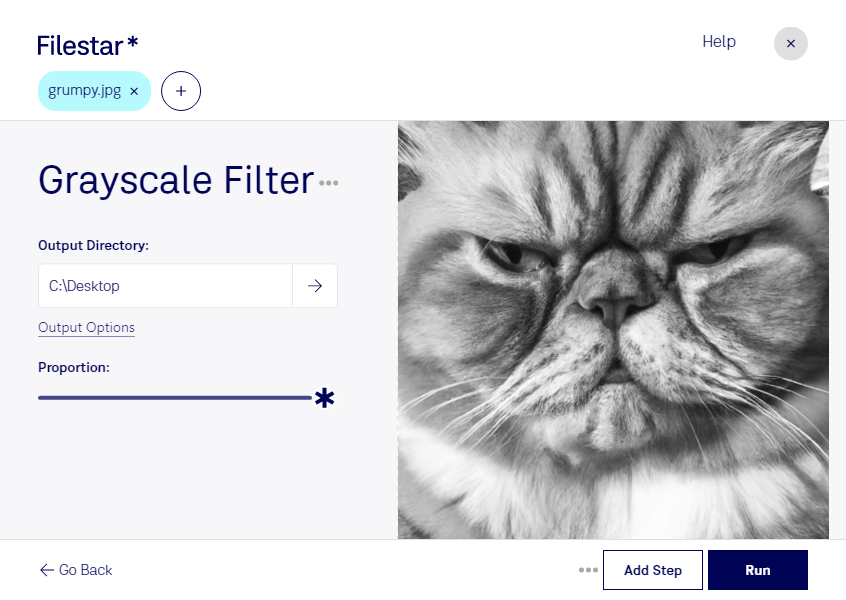
カラー写真を落ち着いたモノクロ表現に整えたいときや、白黒印刷に使う画像を準備したいときに、Filestarのjpgのグレースケールフィルターが役立ちます。jpgは、ピクセルで構成されるラスター画像形式のJPEG画像です。グレースケール処理では色の情報を明暗の階調に置き換え、被写体の形や質感、光と影を引き立てます。
FilestarはWindowsとmacOSに対応したデスクトップソフトウェアです。複数のjpgをまとめて処理できるため、写真を1枚ずつ編集する手間を減らせます。同じ設定を一括で適用すれば、カタログや資料に掲載する画像の表現をそろえやすくなります。
写真家には作品のモノクロ表現を検討する用途、グラフィックデザイナーには冊子や広告の画像制作、印刷担当者には白黒印刷向けの素材準備で便利です。教育・研修担当者が配布資料の写真をグレースケールに整える際にも活用できます。ただし、異なる色が近い明るさになる場合があるため、処理後に被写体や文字の見分けやすさを確認すると安心です。
画像の処理はパソコン上で行うため、クラウドサービスへのアップロードは不要です。顧客の写真や未公開の商品画像を外部サーバーに渡さずに扱え、データの送信や外部保存に伴う情報漏えいリスクを抑えられます。業務での一括処理や導入について確認したい点があれば、お気軽にお問い合わせください。