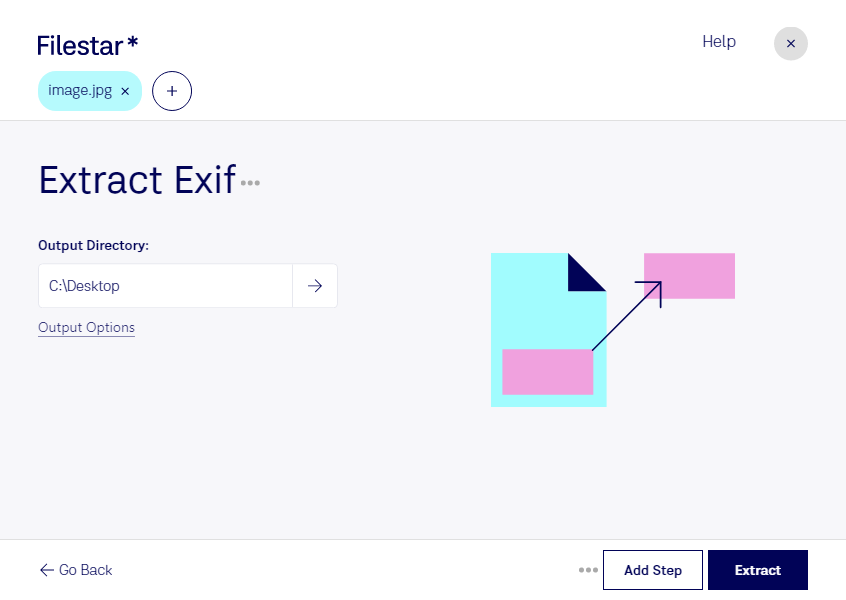
jpgのexifを抽出すると、画像に記録された撮影日時、カメラの機種、シャッタースピード、絞り値、ISO感度などを確認できます。jpgはラスター画像形式のJPEG画像で、写真の見た目だけでなく、撮影に関する情報をExifとして保持することがあります。Filestarなら、こうした情報を取り出し、写真の管理や撮影条件の確認に活用できます。
大量の写真を扱う場合は、一括処理が便利です。複数のjpgをまとめて処理できるため、ファイルを1枚ずつ確認する手間を減らせます。FilestarはWindowsとmacOSに対応しており、普段使っているパソコンで作業を進められます。
写真家には、撮影設定を振り返り、次の撮影に生かす用途があります。不動産業では物件写真の撮影日時の確認、建設業では現場写真の記録整理に役立ちます。位置情報が保存されている写真なら、撮影場所の確認にも利用できます。ただし、Exifが削除された画像や、情報が記録されていない画像からは、その情報を抽出できません。また、Exifは編集できるため、撮影日時などの確実な証明として扱う際は注意が必要です。
Filestarはパソコン内で処理するソフトウェアです。クラウドへ画像をアップロードする必要がないため、顧客の写真や未公開の素材、位置情報を含む画像を外部サービスに渡すリスクを抑えられます。業務での一括処理や利用環境について確認したい場合は、お気軽にお問い合わせください。