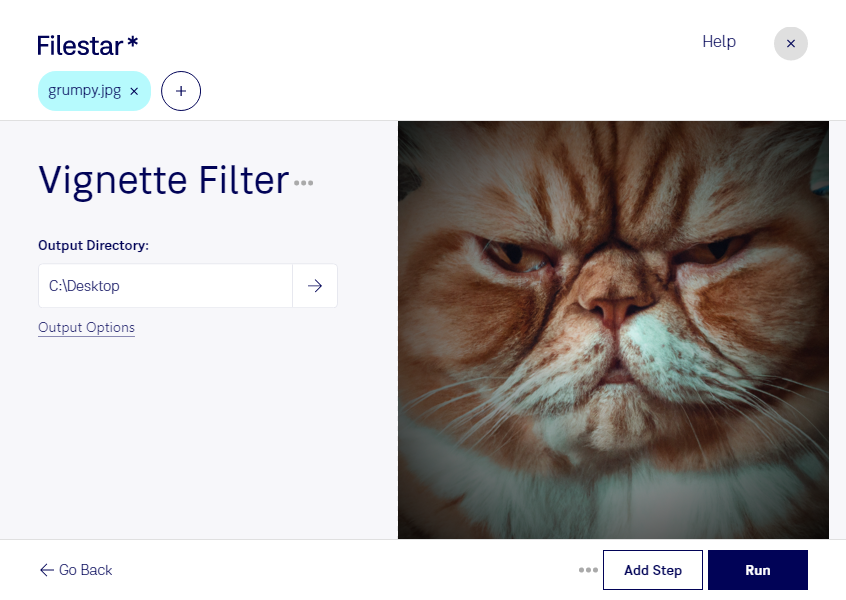
写真の主役を際立たせたいときは、ビネットフィルターが役立ちます。画像の周辺を暗くすることで、中央の被写体へ自然に視線を誘導できます。Filestarでは、jpgにビネットフィルターを適用し、ポートレートや商品写真に落ち着きと奥行きのある印象を加えられます。
jpgは、写真の保存や共有に広く使われているJPEG画像形式で、画素で構成されるラスター画像です。ビネット加工は、人物撮影を行うフォトグラファーの作品づくり、ECサイトの商品画像の仕上げ、デザイナーによる広告素材の調整などに活用できます。周辺の情報を控えめに見せることで、表情や商品の存在感を引き立てられます。
FilestarはWindowsとmacOSに対応したデスクトップソフトです。複数のjpgをまとめて処理できるため、撮影後の大量の写真やシリーズ商品の画像を効率よく仕上げられます。まず少数の画像で仕上がりを確認してから一括処理すると、写真ごとの構図や明るさに合うか判断しやすくなります。jpgは再保存時に画質が劣化する場合があるため、元画像を残して作業することをおすすめします。
画像をパソコン内で処理するため、クラウドサービスへアップロードする場合と比べ、外部への転送や保存に伴う情報漏えいリスクを抑えられます。顧客のポートレートや公開前の商品写真など、取り扱いに注意が必要な画像の加工にも適しています。業務での活用や一括処理について確認したいことがあれば、お気軽にお問い合わせください。