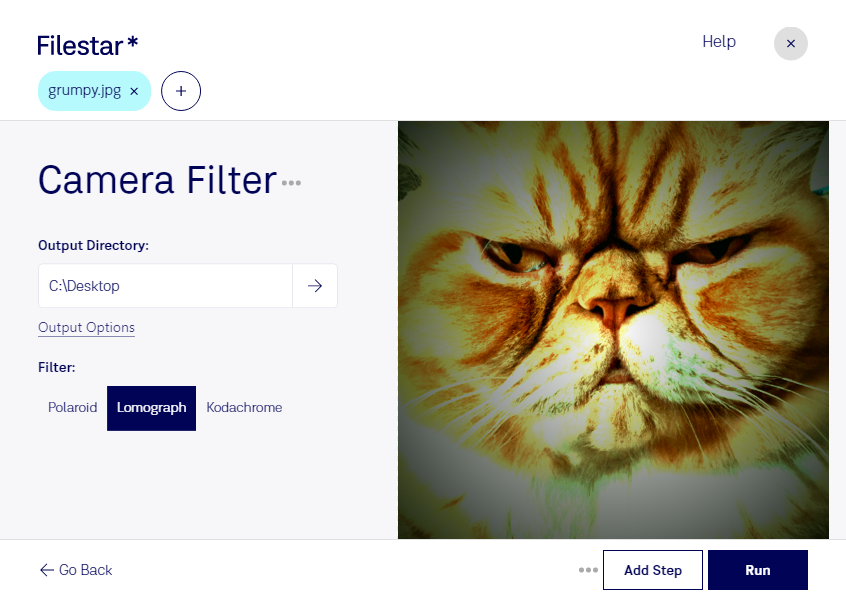
jpgにlomographフィルターを適用すると、写真にレトロで印象的な表情を加えられます。鮮やかな色合いや独特のコントラスト、周辺が暗くなるような雰囲気は、日常のスナップや風景写真に個性を持たせたい場面に適しています。Filestarなら、JPEG画像を手軽に加工し、制作物のイメージに合わせた写真表現を試せます。
jpgは、写真の保存や配布に広く使われるラスター画像形式です。加工後の画質を確認しやすいよう、元の画像を残して作業すると安心です。特に印刷物に使う場合は、色の変化だけでなく、画像サイズや細部の見え方も確認することをおすすめします。
FilestarはWindowsとmacOSに対応し、複数のjpgをまとめて処理できます。広告デザイナーがキャンペーン用の写真に統一感を持たせるときや、写真家が作品シリーズの雰囲気をそろえるとき、SNS運用担当者が投稿素材をまとめて加工するときにも便利です。1枚ずつ同じ操作を繰り返す手間を減らし、素材選びや仕上がりの確認に時間を使えます。
画像をパソコン内で処理できるため、加工のためにファイルを外部のクラウドへアップロードする必要がありません。未公開の商品写真や顧客の顔が写った画像などを扱う際も、外部サービスへの送信や保存に伴うリスクを抑えられます。業務に合った一括処理の方法やFilestarの導入について、ぜひお問い合わせください。