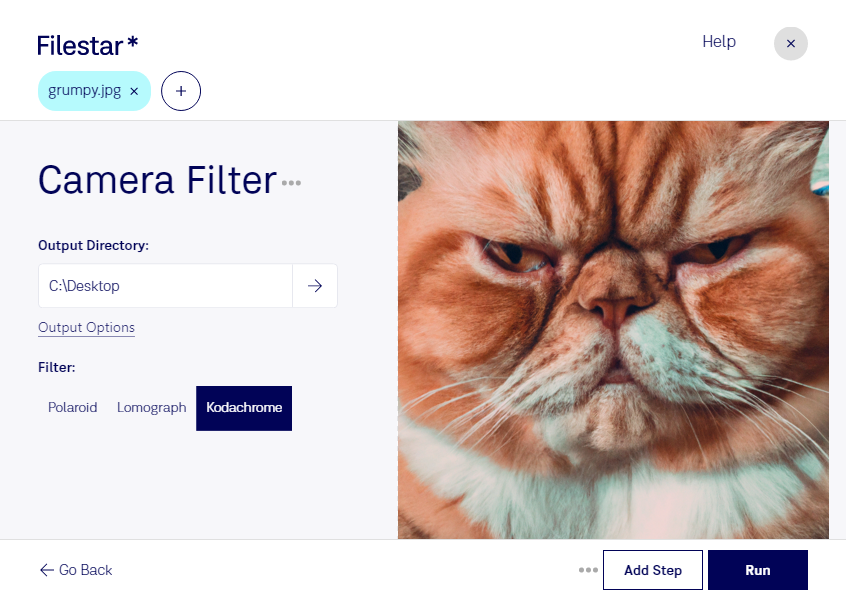
jpgにkodachromeフィルターを適用すると、デジタル写真にフィルムを思わせる色彩やレトロな雰囲気を加えられます。Filestarなら、JPEG画像の加工を日常の制作フローに取り入れ、広告や作品の表現に合わせた仕上がりを目指せます。
jpgは、写真の保存や共有に広く使われるラスター画像形式です。フィルター処理は画像の見た目を変えるため、元の写真を残しておくと、加工前後の比較や別の表現への調整がしやすくなります。FilestarはWindowsとmacOSに対応し、複数のjpgをまとめて処理できます。同じ加工を1枚ずつ繰り返す手間を減らし、シリーズ写真の雰囲気をそろえる作業にも役立ちます。
たとえば、写真家には旅行写真やポートレートの作品づくり、グラフィックデザイナーにはヴィンテージ感のある広告素材の制作に便利です。EC運営やブランドの広報では、商品写真やキャンペーン画像に共通のテイストを持たせたい場面で活用できます。
画像はクラウドへアップロードせず、パソコン上で処理できます。外部サービスへの転送や保存に伴う情報漏えいのリスクを抑えられるため、未公開の商品写真や顧客から預かった素材を扱う業務にも適しています。用途に合う加工方法や一括処理の進め方については、お気軽にお問い合わせください。