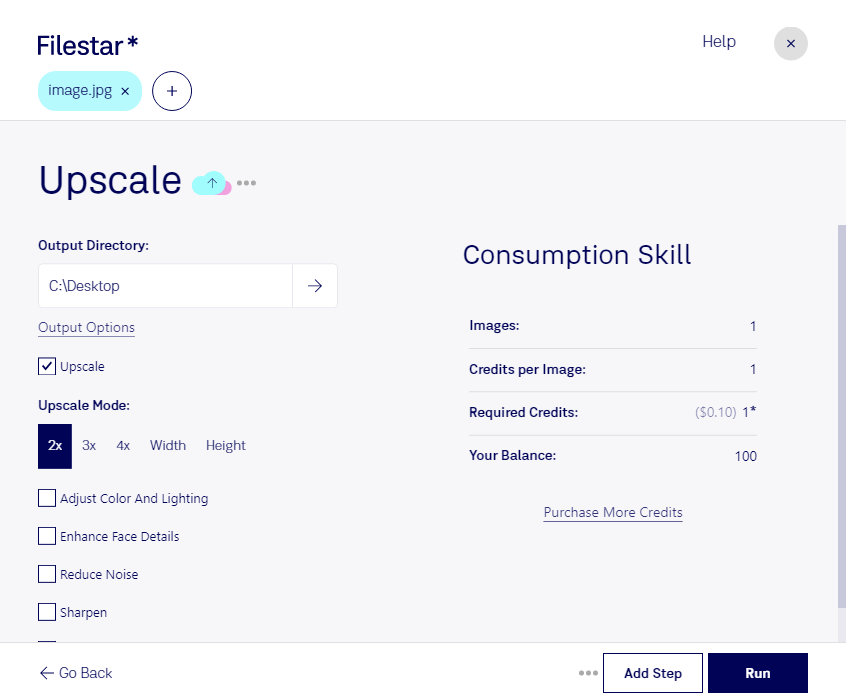
jpgの高解像度化は、画像を大きく掲載したいときや、印刷用のサイズに整えたいときに役立ちます。FilestarはWindowsとmacOSに対応するファイル処理ソフトウェアです。パソコン上でJPEG画像を処理でき、複数のファイルをまとめて扱えるため、画像を1枚ずつ調整する手間を減らせます。
jpgは、画素の集まりで表現されるラスター画像です。高解像度化では、用途に必要な画素数と仕上がりのサイズを確認することが重要です。解像度の設定値を変えるだけでは画像の細部は増えず、拡大しても元画像にない情報を完全に復元できるわけではありません。輪郭や文字の見え方を確認しながら調整すると、仕上がりを判断しやすくなります。
例えば、グラフィックデザイナーによるチラシ用素材の調整、ECサイト担当者による商品写真のサイズ統一、不動産業の担当者による物件写真の掲載準備に便利です。同じ条件で多数の画像を処理する業務では、一括処理によって作業時間を短縮し、設定のばらつきも抑えられます。
クラウド上の処理では画像を外部サーバーに送る必要がありますが、ローカル処理なら、その送信に伴う情報漏えいのリスクを減らせます。未公開の商品写真や顧客から預かった画像も、社内の管理方針に沿って扱いやすくなります。用途や画像の状態に合ったFilestarの活用方法について、お気軽にお問い合わせください。