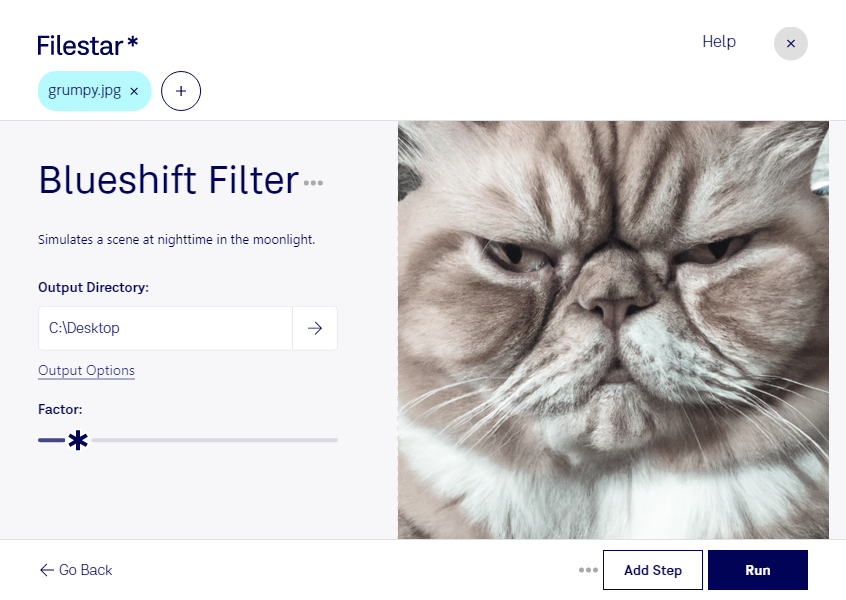
空や海の青さを引き立てたいときや、青を基調とした写真の印象を整えたいときに役立つのが、jpgの青色強調フィルターです。Filestarなら、WindowsとmacOSのパソコンでJPEG画像を処理し、用途に合ったビジュアルづくりを進められます。
jpgは、写真の保存や共有に広く使われるラスター画像形式です。青色を強調すると、風景写真の爽やかさや水辺の透明感を表現しやすくなります。ただし、色の印象は元画像によって変わるため、まず少数の画像で仕上がりを確認してから、複数ファイルをまとめて処理すると効率的です。元画像を残しておけば、比較や再調整にも対応できます。
観光・宿泊業の制作担当者には、海辺の施設や屋外風景の写真を整える用途で役立ちます。写真家や広告デザイナーには、青を生かした作品やキャンペーン素材の制作に適しています。ECの商品画像にも活用できますが、商品の実際の色と差が出ないよう確認することが大切です。一括処理を使えば、同じ処理を画像ごとに繰り返す手間を減らせます。
Filestarは、パソコンにインストールして使うソフトウェアです。画像をローカルで処理するため、クラウドへのアップロードや外部サーバーでの保管に伴うリスクを避けられます。未公開の商品写真や顧客から預かった画像を扱う業務にも適しています。業務での活用方法や一括処理について確認したい場合は、お気軽にお問い合わせください。