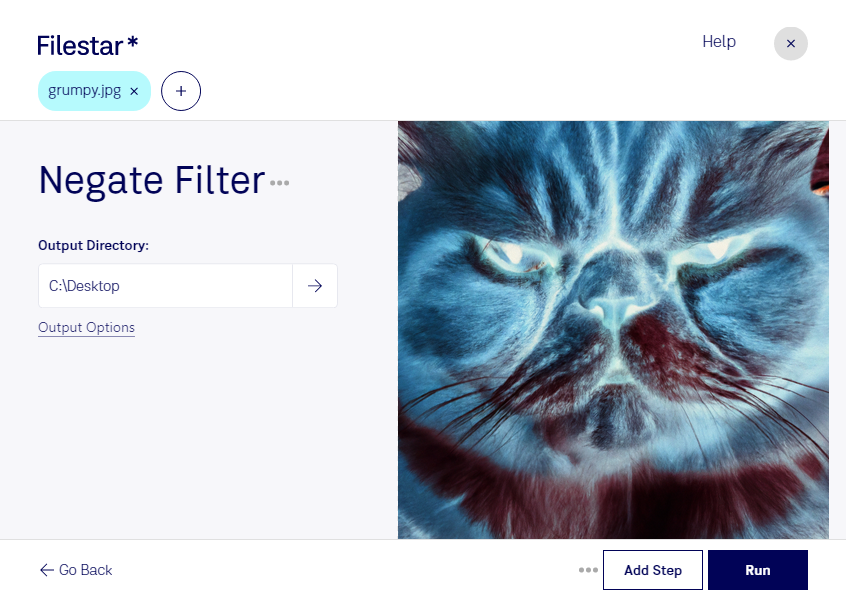
jpgの色反転は、画像の明暗や色を反転させ、ネガのような表現を作る加工です。Filestarのjpg 色反転フィルターなら、JPEG画像に手軽に反転効果を加えられます。jpgはピクセルで構成されるラスター画像なので、写真だけでなく、スキャンしたイラストや図版にも活用できます。
グラフィックデザイナーには、ポスターや広告素材の配色を検討する場面で役立ちます。写真家やコンテンツ制作者には、印象的なビジュアルの制作や、元画像とは異なる表現の比較に便利です。色反転は単なる白黒化とは異なり、カラー画像では色の組み合わせも変化するため、目的に合う仕上がりか確認しながら進めることが大切です。
FilestarはWindowsとmacOSに対応し、複数のjpgファイルをまとめて処理できます。大量の素材に同じ効果を適用したい場合も、1枚ずつ作業する手間を減らせます。JPEG画像は保存時の再圧縮で画質が変わることがあるため、元ファイルを残し、加工後の画像を別途保存する運用がおすすめです。
処理はパソコン上で行えるため、画像を外部のクラウドへアップロードする必要がありません。未公開の広告素材や顧客から預かった写真など、外部へのデータ送信を避けたい業務にも適しています。端末のアクセス管理と併せて運用することで、素材を管理しやすくなります。jpgの色反転や一括処理を業務に取り入れたい場合は、用途や処理したいファイル数についてお問い合わせください。