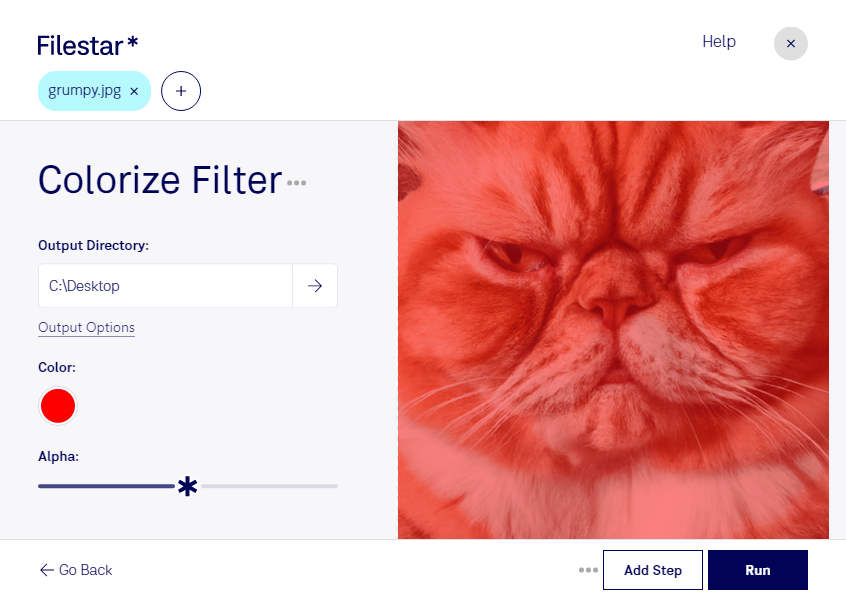
jpg 着色フィルターは、写真に色調を加え、用途に合った雰囲気へ整えるための画像処理です。暖かみのある表現や落ち着いたトーンなど、伝えたい印象に合わせた仕上がりを目指せます。Filestarなら、WindowsでもmacOSでも、パソコン上でJPEG画像を処理できます。
複数のjpgファイルをまとめて処理できるため、画像を1枚ずつ編集する手間を減らせます。同じ着色処理を一括で適用すれば、広告素材や記事に使う写真の色味に統一感を持たせやすくなります。元画像の明るさや色によって仕上がりは異なるため、代表的な画像で確認してから一括処理すると安心です。
広告デザイナーにはキャンペーン素材の雰囲気づくり、写真家には作品シリーズの色調調整、Web制作担当者にはサイト全体のビジュアル統一に役立ちます。EC担当者が商品写真に使用する場合は、実物の色が正確に伝わる範囲で調整することが大切です。
jpgはピクセルで構成されるラスター画像で、非可逆圧縮を使用します。保存を繰り返すと画質が劣化する場合があるため、元ファイルを保管して作業することをおすすめします。また、ローカル処理では画像を外部サーバーへアップロードする必要がなく、クラウドへの転送や外部保管に伴う情報漏えいリスクを抑えられます。未公開の商品写真や顧客の画像を扱う業務にも適しています。
jpgの着色処理や一括作業へのFilestarの導入について、ご不明な点があればお問い合わせください。