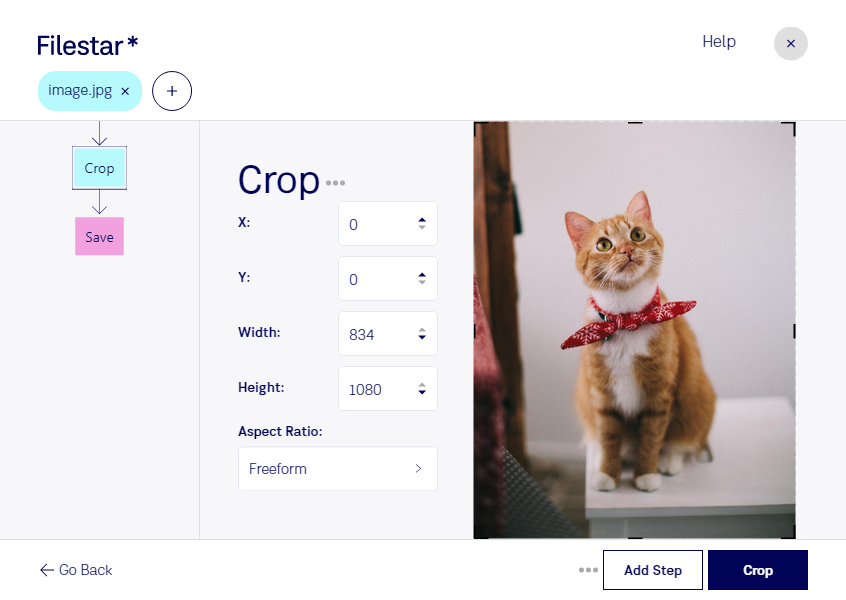
商品を大きく見せたいときや、写真の余分な背景を省きたいときには、jpgの切り抜きが役立ちます。Filestarなら、JPEG画像の必要な範囲を切り抜いて、掲載先に合う構図に整えられます。WindowsとmacOSに対応しているため、普段のパソコンで画像処理を進められます。
複数の画像をまとめて処理できるので、同じ条件で切り抜く作業を繰り返す場合にも便利です。ECサイトの運営担当者による商品写真の整理、不動産業での物件写真の調整、広報担当者による資料用画像の作成など、画像を多く扱う業務の手間を減らせます。
jpgは、画素で構成されるラスター画像です。切り抜いた部分を大きく拡大すると粗さが目立つため、仕上がりに必要な画素数を確認しておくと安心です。また、jpgは透明な背景を保存できません。被写体の周囲を透明にしたい場合は、切り抜き方だけでなく、透明度に対応するpngなどの出力形式も検討する必要があります。
Filestarは、画像をクラウドへアップロードせず、パソコン上で処理するソフトウェアです。外部サービスへファイルを送信しないため、未公開の商品写真や顧客情報を含む画像の外部流出リスクを抑えられます。利用開始前に処理内容や一括処理の進め方を確認したい場合は、お気軽にお問い合わせください。