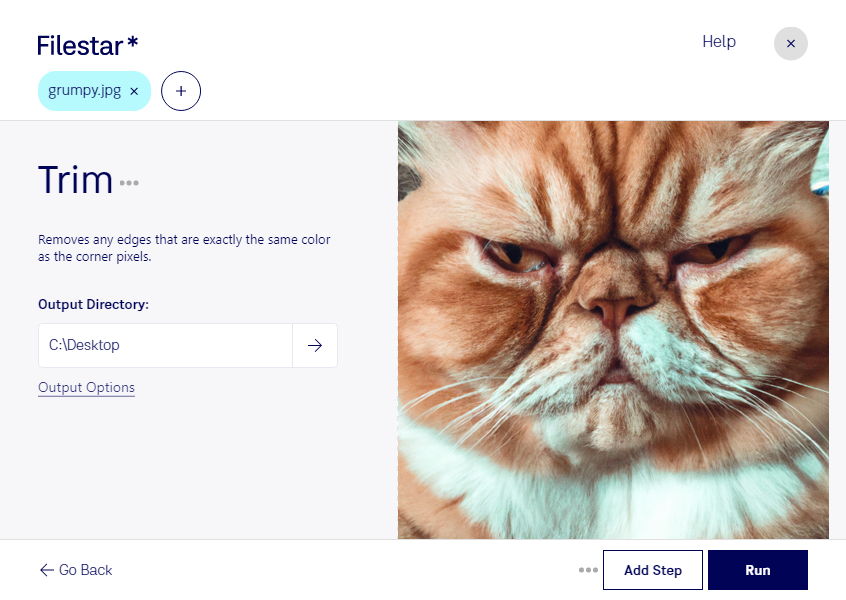
jpg画像の周囲にある不要な余白を削除すると、被写体や資料の内容が見やすくなり、掲載先に合わせたレイアウトも整えやすくなります。Filestarなら、JPEG画像の余白削除をパソコン上で行えます。WindowsとmacOSの両方に対応しているため、普段の作業環境で画像処理を進められます。
大量の画像を扱う場合には、一括処理が役立ちます。複数のjpgファイルをまとめて処理することで、1枚ずつ編集する手間を減らせます。ECサイトの運営担当者には商品写真の整理、デザイナーにはWebページやカタログ用素材の調整、不動産担当者には物件写真やスキャンした間取り図の余白削除などに便利です。
jpgは、画素で構成されるラスター画像です。余白を取り除くと画像の縦横サイズが変わるため、掲載先の推奨サイズや縦横比を確認しておくと安心です。余白に見える部分にも注釈や影が含まれている場合があるので、まずは代表的な画像で仕上がりを確認してから、一括処理に進むと作業を安定させやすくなります。
ローカル処理では、画像をクラウド上の変換サービスへアップロードする必要がありません。未公開の商品写真や顧客情報を含む資料を外部へ送信する機会を減らせるため、機密性を重視する業務にも適しています。jpgの余白削除や一括処理が業務に合うか確認したい場合は、用途や扱う画像についてお気軽にお問い合わせください。