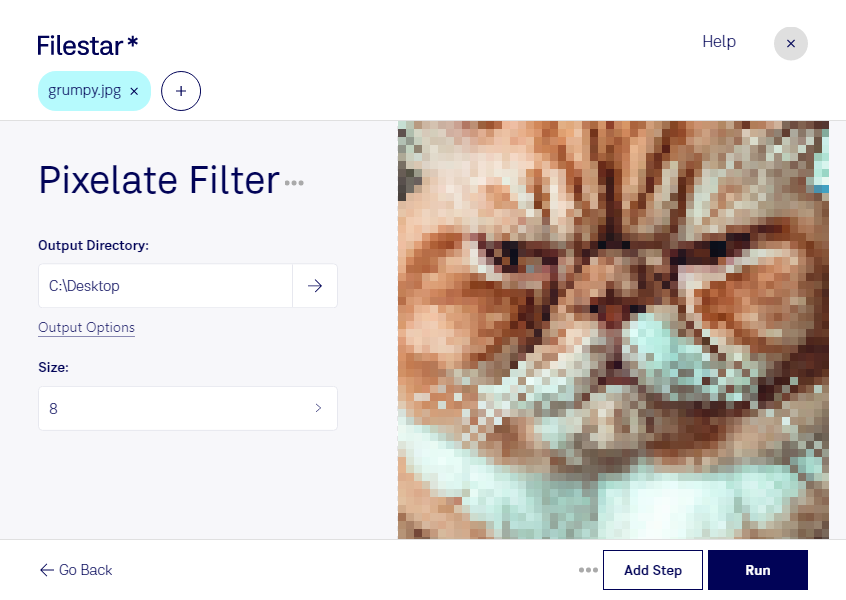
写真を公開する前に、人物の顔や写り込んだ情報を目立たなくしたい場面には、Filestarのjpg モザイクフィルターが役立ちます。jpgは、写真の保存や共有に広く使われるJPEG画像形式です。画素で構成されるラスター画像にモザイク加工を施し、公開用途に合わせて画像を整えられます。
広報担当者ならイベント写真に写る参加者への配慮に、不動産担当者なら物件写真に写り込んだ表札や車のナンバープレートの加工に活用できます。制作会社や編集者が、掲載用画像の情報を整理する際にも便利です。公開前には仕上がりを確認し、隠したい情報が判別できないか慎重にチェックしてください。
Filestarは複数のjpgをまとめて処理できるため、同じ加工を繰り返す作業の負担を軽減できます。大量の写真を扱う業務でも、1枚ずつ操作する手間を減らせます。WindowsとmacOSの両方で利用でき、普段のパソコンで画像加工を進められます。
処理はパソコン内で行うため、画像をクラウドへアップロードする必要がありません。外部サービスへファイルを送信・保存する機会を減らせる点は、顧客情報や未公開資料を扱う際の安心材料になります。社内の情報管理ルールも確認しながらご利用ください。
jpgのモザイク加工や一括処理の導入について確認したいことがありましたら、お気軽にお問い合わせください。