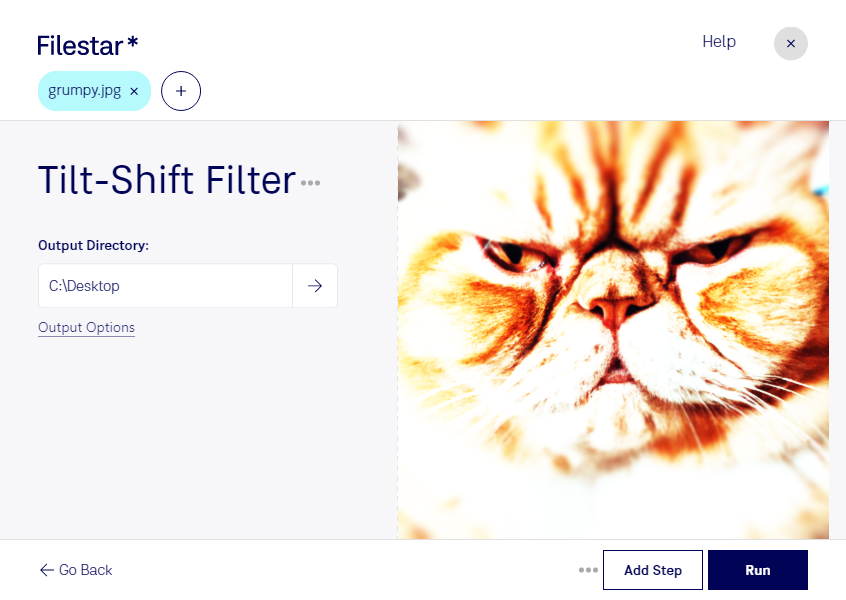
jpg チルトシフトフィルターは、写真の一部を鮮明に残し、その周囲をぼかすことで、風景をミニチュア模型のように見せる画像加工です。街並みや鉄道、建物を高い位置から撮影した写真と相性がよく、被写体に視線を集めながら、普段の写真にひと味違う表現を加えられます。
Filestarでは、ラスター画像形式のJPEG画像であるjpgに、チルトシフトの効果を適用できます。複数の画像をまとめて処理できるため、撮影素材を1枚ずつ加工する手間を減らせます。WindowsとmacOSの両方に対応しており、普段使っているパソコンで画像加工を進められます。
観光業の制作担当者には、街並みや観光施設を印象的に見せる広告素材づくりに役立ちます。写真家やデザイナーには、作品の表現を広げる加工として活用できます。不動産の販促担当者が建物や周辺環境の写真に個性的な演出を加えたい場合にも適しています。ただし、物件の状態を正確に伝える資料では、加工によって必要な情報が見えにくくならないよう配慮することが大切です。
Filestarはオンライン変換サービスではなく、パソコンにインストールして使用するソフトウェアです。画像をローカルで処理するため、クラウドサービスへ素材をアップロードする必要がなく、外部への送信や保管に伴う情報漏えいのリスクを抑えられます。未公開の広告写真や顧客から預かった画像を扱う際にも、社内の情報管理方針に沿った運用を検討しやすくなります。処理したい画像や業務での活用方法について、ぜひお問い合わせください。