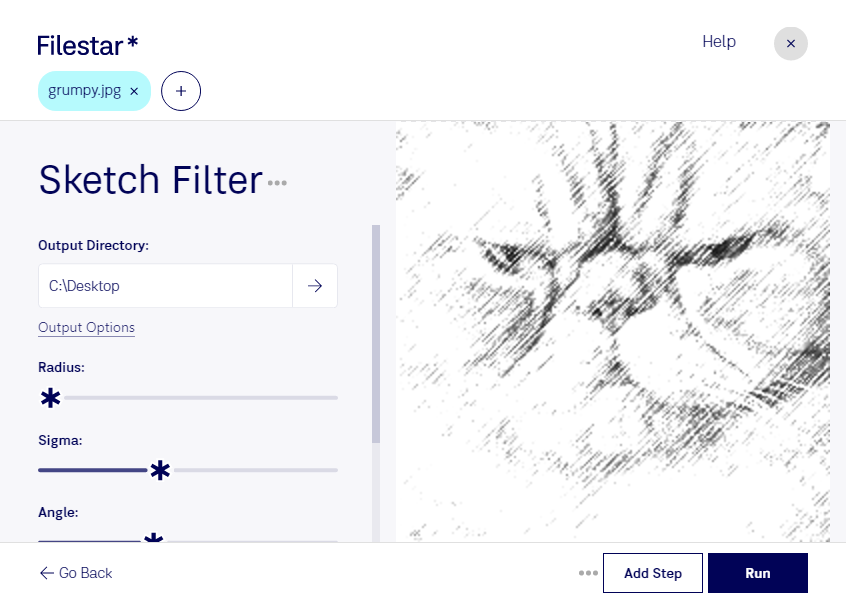
写真を鉛筆で描いたような表現に仕上げたいときは、Filestarのjpg スケッチ風フィルターが役立ちます。JPEG画像の輪郭や陰影を生かした加工で、人物写真や風景、商品写真に手描き風の印象を加えられます。
FilestarはWindowsとmacOSに対応した、コンピューターにインストールして使うソフトウェアです。複数のjpgファイルをまとめて処理できるため、写真を1枚ずつ加工する手間を減らせます。まとまった数の素材に同じ加工を適用したい制作業務にも適しています。
グラフィックデザイナーには広告やポスターの素材づくり、写真家には作品の表現の幅を広げる加工として活用できます。建築やインテリアの提案資料でも、完成写真をスケッチ風にすることで、写実的な写真とは異なる雰囲気を演出できます。jpgはラスター画像のため、拡大すると輪郭が粗くなる場合があります。印刷用の素材には、用途に合った解像度の元画像を用意すると安心です。
ローカルで画像を処理すれば、クラウドサービスに素材をアップロードする必要がありません。外部サーバーへの転送や保存に伴う情報漏えいのリスクを抑えられるため、未公開の商品写真や顧客の画像を扱う業務にも向いています。導入前に用途や一括処理について確認したい場合は、お気軽にお問い合わせください。