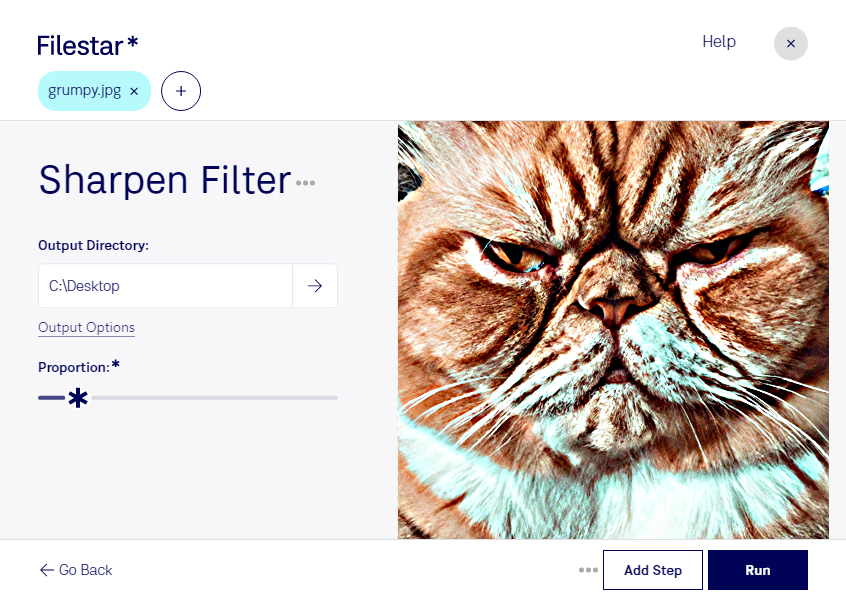
商品写真の細部を見やすくしたい、縮小した画像の輪郭を整えたい。そんな仕上げに役立つのが、Filestarのjpg シャープ化フィルターです。JPEG画像であるjpgは、画素で構成されるラスター画像です。シャープ化では輪郭付近のコントラストを高め、画像をよりくっきりした印象に調整できます。
FilestarはWindowsとmacOSで動作するデスクトップソフトウェアです。複数のjpgをまとめて処理できるため、1枚ずつ同じ操作を繰り返す手間を減らせます。商品カタログやWebサイト用の画像など、まとまった枚数の素材を効率よく仕上げたい場面に適しています。
ECサイトの運営担当者には商品の質感を伝える写真の調整、写真家には納品用画像の仕上げ、デザイナーには縮小した掲載素材の見え方を整える作業で役立ちます。ただし、シャープ化は失われた細部を復元する処理ではありません。強くかけすぎるとノイズや輪郭の不自然さが目立つため、元画像を残し、使用サイズで仕上がりを確認することが大切です。
画像は手元のコンピューターで処理するため、クラウドサービスへアップロードする必要がありません。未公開の商品写真や顧客から預かった素材を外部に送信せずに扱える点は、情報管理上のメリットです。一括処理の進め方や業務への導入については、お気軽にお問い合わせください。