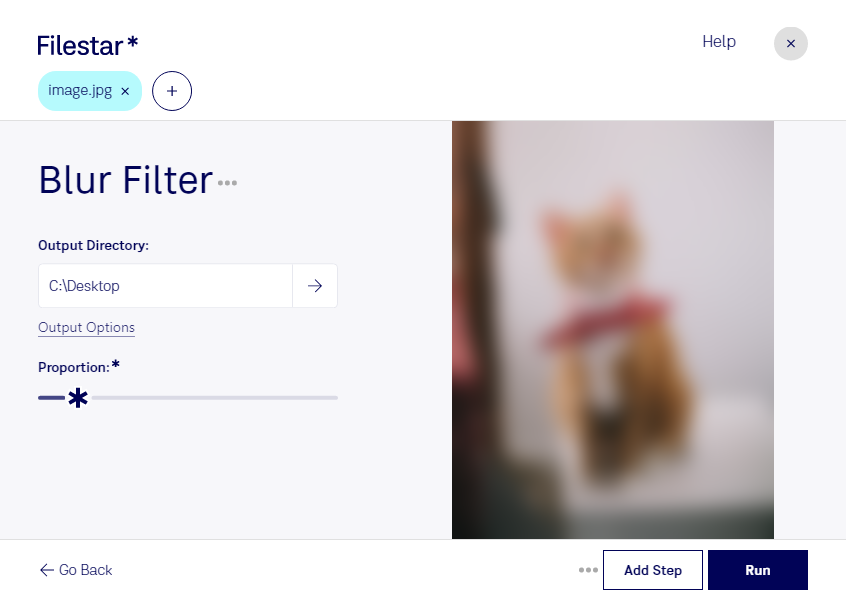
jpg画像の輪郭や細部をやわらげ、落ち着いた印象に仕上げたいときに便利なのが、ぼかしフィルターです。Filestarなら、WindowsとmacOSのパソコン上でJPEG画像を加工できます。画像の印象を整えたり、文字を重ねる背景素材を作ったりする作業に役立ちます。
jpgは、画素で構成されるラスター画像です。ぼかし処理では細部の情報が変化し、JPEG形式で保存し直す際には圧縮による画質の変化も生じます。元のファイルを残し、用途に合わせて仕上がりを確認すると、再編集や別用途への展開がしやすくなります。
広告・Web制作では、バナーやページの背景に使う写真の主張を抑えたい場面に適しています。EC運営では販促用の画像素材づくりに、広報では資料や告知用ビジュアルの表現調整に活用できます。Filestarは複数ファイルの一括変換・処理にも対応しているため、多数のjpg画像を扱う業務で、繰り返し作業の負担を減らせます。
画像をクラウドへアップロードせず、パソコン内で処理できる点もメリットです。外部サービスへのデータ送信を避けられるため、顧客の写真や未公開の制作素材を扱う際に、情報管理上のリスクを抑えられます。ただし、機密情報を隠す目的では、ぼかしだけで十分とは限りません。加工後の確認と、端末や保存先の適切な管理も大切です。
jpgのぼかし処理を日々の制作や画像管理に取り入れたい場合は、対象ファイルや作業内容についてお気軽にお問い合わせください。