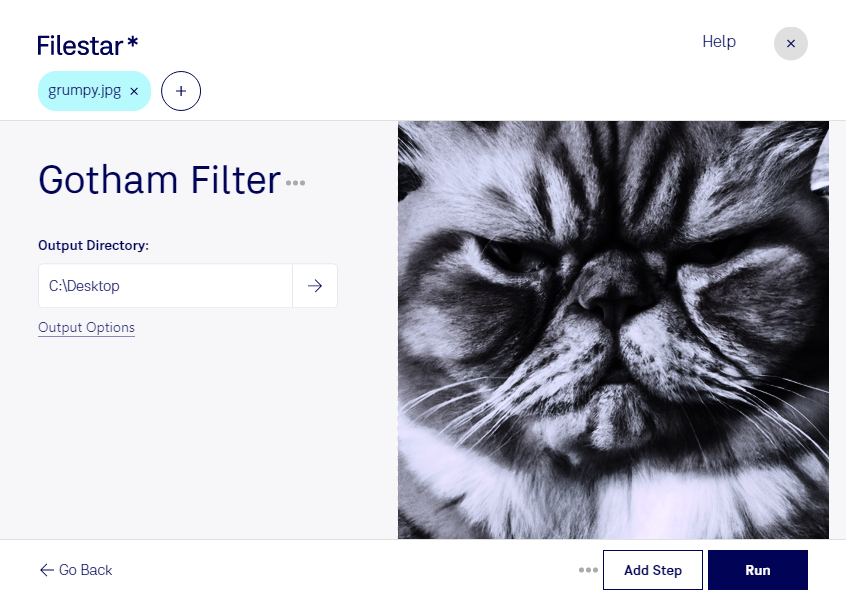
jpgの写真に、深い陰影と落ち着いた雰囲気を加えたいときに役立つのがgothamフィルターです。街並みや建築物、ポートレートなどの印象を変え、ムードのある表現を目指せます。Filestarなら、普段使っているJPEG画像を素材に、フィルター加工を進められます。
jpgは、写真の保存や共有に広く使われるラスター画像形式です。加工後の見え方は、元画像の明るさや色合い、解像度によって変わります。まず代表的な画像で仕上がりを確認してから、同じシリーズの写真に適用すると、用途に合った表現を選びやすくなります。再保存による画質への影響に備え、元のファイルは残しておくと安心です。
FilestarはWindowsとmacOSに対応し、複数のjpgをまとめて処理できます。写真家が作品シリーズの雰囲気をそろえる場合や、グラフィックデザイナーが広告用のビジュアルを制作する場合、SNS運用担当者が投稿画像に統一感を持たせる場合にも便利です。1枚ずつ同じ作業を繰り返す手間を減らし、画像の選定や仕上がりの確認に時間を使えます。
処理はパソコン上で行うため、画像をクラウドへアップロードする必要がありません。外部サービスへのデータ送信を避けられることは、未公開の商品写真や顧客の顔が写った画像を扱う際の重要な利点です。端末のアクセス管理と併せて、制作素材を手元で管理できます。業務での一括処理や導入について確認したいことがあれば、お気軽にお問い合わせください。