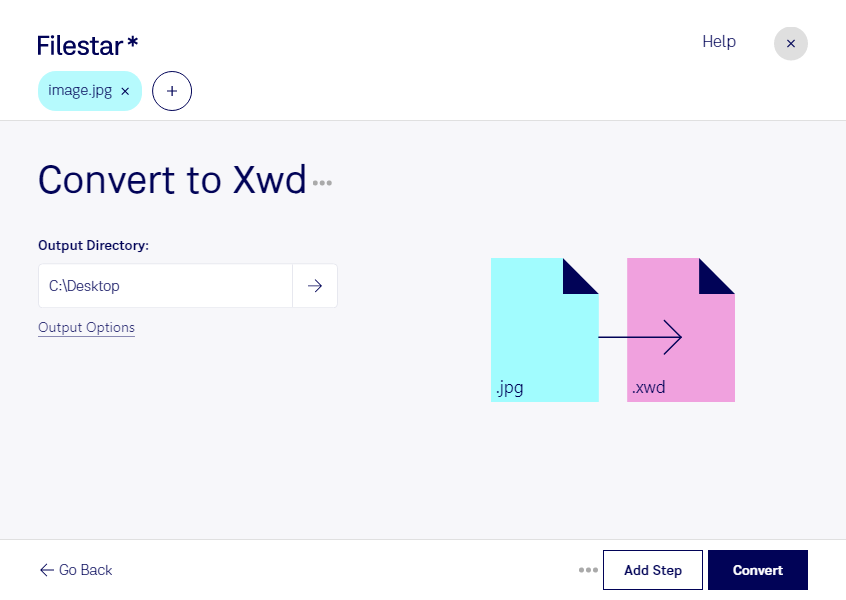
Jpgをxwdに変換

  1. Filestar の最新バージョンをダウンロードしてインストールします。

  2. デスクトップ上の1つ以上のJpgファイルを右クリックし、Convert with Filestarを選択します。

  3. 検索ボックスにconvert to xwdと入力します。

  4. Convertを押します。

jpgをxwdに変換

.jpgと.xwdの違いは何ですか?

拡張子
.jpg
.xwd
形式
バイナリ
バイナリ
カテゴリー
ラスター画像
ラスター画像
開発元
Joint Photographic Experts Group
X Window System
説明
JPGファイルは、Joint Photographic Experts Group(JPEG)が標準化した圧縮画像形式で保存された画像です。デジタル写真の保存に広く使われ、ほとんどのデジタルカメラでも画像の保存形式として採用されています。JPGファイルは、.PNG、.TIF、.GIFと並んで最も一般的な画像ファイルの一つです。
XWD(X Windows Dump)画像ファイル形式は、X Window Systemの標準的な画像形式です。X Window Systemは、UNIXやLinux環境で広く使用される、ビットマップディスプレイ向けのウィンドウシステムです。XWDファイルは、ある時点で画面全体またはその一部に表示されている内容のダンプ、つまりスナップショットです。画像のサイズ、色、形式の詳細を含むヘッダー情報とともに、画像データを非圧縮で保存します。
MIMEタイプ
image/jpeg
image/x-xwindowdump

今すぐJpgをxwdに変換

数分で始められます

jpgをxwdに変換するなら、WindowsとmacOSで使えるFilestarが便利です。写真や資料に広く使われるJPEG画像を、X Window System関連のツールで扱うX Windowsダンプ画像へ変換できます。どちらもラスター画像ですが、利用するソフトウェアや作業環境に合わせて形式を変更することで、既存の画像素材を活用しやすくなります。

この変換は、X Window System向けのアプリケーションを開発するエンジニアや、画像の読み込みを検証するテスト担当者に役立ちます。例えば、jpgで保存されたサンプル画像をxwd対応ツールのテストデータとして用意する場面や、研究機関で既存の画像処理環境に素材を取り込む場面に適しています。変換前に、使用先のツールが求める画像サイズや色の仕様も確認しておくと安心です。

Filestarは複数ファイルの一括変換にも対応しています。画像を1枚ずつ処理する手間を減らし、大量のテスト画像や素材の準備を効率化できます。なお、jpgの圧縮によって失われた画像情報は、xwdへの変換では復元されません。画質を重視する場合は、できるだけ品質の高い元画像を用意してください。

変換はパソコン上でローカルに処理するため、クラウドへ画像をアップロードする必要がありません。外部サービスへの送信や保管に伴う情報漏えいリスクを抑えられ、未公開の製品画像や社内資料も手元で管理できます。jpgからxwdへの変換や、一括処理を業務に取り入れる方法については、お気軽にお問い合わせください。

最終更新日:
