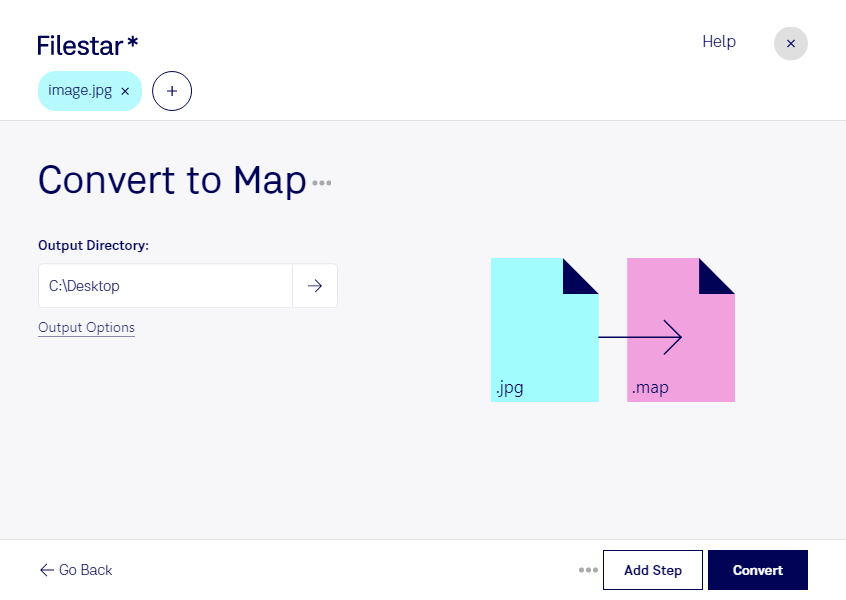
jpgをmapに変換するなら、WindowsとmacOSで使えるFilestarで、手元の画像ファイルをまとめて処理できます。ラスター画像のjpg(JPEG画像)を、カラーマップの強度とインデックスを扱うmapファイルへ変換し、対応するソフトウェアで利用するための素材を準備できます。
mapは、一般的な画像閲覧用というより、特定の画像処理環境などで使われる「その他」に分類されるファイル形式です。たとえば、画像処理ソフトウェアの開発者が読み込みテスト用のデータを用意したり、映像制作の技術担当者がカラーマップ対応ツール向けに素材を整えたりする場面で役立ちます。拡張子だけで判断せず、使用先が求めるmapの仕様を確認することが大切です。
Filestarは複数ファイルの一括変換に対応しているため、画像を1枚ずつ処理する手間を減らせます。大量の素材を扱う場合も、まず少数のjpgで変換結果と読み込み互換性を確認してから、残りをまとめて変換すると効率的です。
変換はパソコン上でローカルに処理します。クラウドサービスへのファイルのアップロードが不要なので、未公開の制作素材や顧客から預かった画像を外部に送信するリスクを抑えられます。機密データを扱う場合は、端末のアクセス権限や保存先の管理も併せて行うと安心です。
jpgは圧縮によって画像情報の一部が失われる形式のため、mapに変換しても元の細部が復元されるわけではありません。用途に合う出力かを確認し、元ファイルを保管して運用することをおすすめします。業務での一括変換や導入については、お気軽にお問い合わせください。