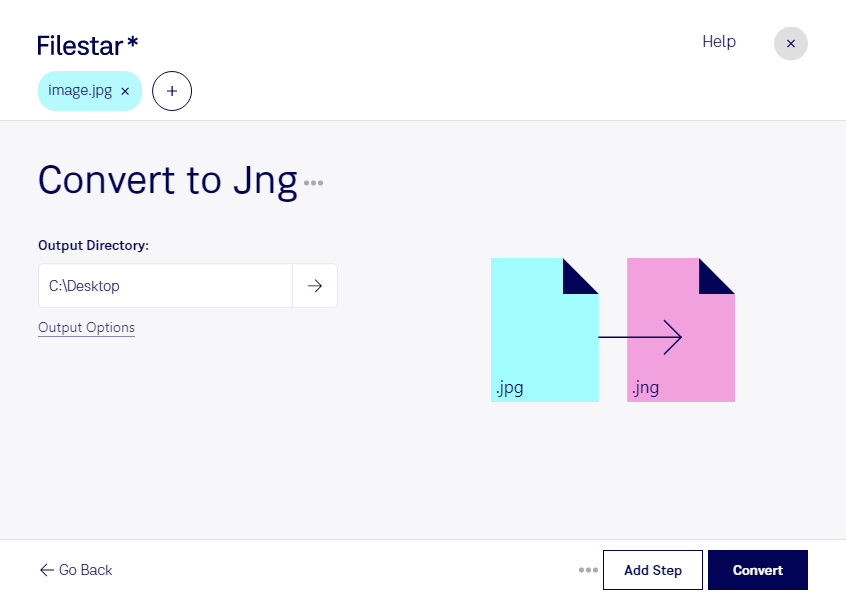
Jpgをjngに変換

  1. Filestar の最新バージョンをダウンロードしてインストールします。

  2. デスクトップ上の1つ以上のJpgファイルを右クリックし、Convert with Filestarを選択します。

  3. 検索ボックスにconvert to jngと入力します。

  4. Convertを押します。

jpgをjngに変換

.jpgと.jngの違いは何ですか?

拡張子
.jpg
.jng
形式
バイナリ
バイナリ
カテゴリー
ラスター画像
ラスター画像
開発元
Joint Photographic Experts Group
Mozilla Corporation
説明
JPGファイルは、Joint Photographic Experts Group(JPEG)が標準化した圧縮画像形式で保存された画像です。デジタル写真の保存に広く使われ、ほとんどのデジタルカメラでも画像の保存形式として採用されています。JPGファイルは、.PNG、.TIF、.GIFと並んで最も一般的な画像ファイルの一つです。
.PNG形式に関連する画像ファイル形式ですが、標準的な.JPGファイルと同様に非可逆圧縮を使用します。.MNGオブジェクトのサブ形式として開発されましたが、単独のラスター画像形式としても使用できます。
MIMEタイプ
image/jpeg
image/x-jng

今すぐJpgをjngに変換

数分で始められます

jpgをjngに変換するなら、複数の画像をまとめて処理できるFilestarが便利です。WindowsとmacOSに対応しており、写真や制作素材の形式をそろえる作業を効率化できます。1枚ずつ変換を繰り返す手間を減らし、大量のファイルを扱う業務にも活用できます。

jpgはJPEG画像、jngはJPEG Network Graphicと呼ばれるラスター画像形式です。jngはJPEGによる画像圧縮を利用しながら、形式として透過情報も扱える特徴があります。ただし、jpgから変換するだけで背景が透明になったり、圧縮で失われた画質が復元されたりするわけではありません。用途に合った形式を選ぶことが大切です。

例えば、指定形式で素材を納品するグラフィックデザイナーや、jngに対応した既存システムの画像を整備する開発者に役立ちます。複数のjpgを一括変換すれば、納品データやシステム取り込み用の素材を効率よく準備できます。jngは対応するアプリが限られるため、変換前に利用先で読み込めるか確認しておくと安心です。

Filestarでは、画像の変換をパソコン内で行えます。クラウドへファイルをアップロードする方式と異なり、変換のために顧客の写真や未公開の制作素材を外部サービスへ送る必要がなく、情報管理上のリスクを抑えられます。業務に合った変換方法や導入について、気になる点があればお気軽にお問い合わせください。

最終更新日:
