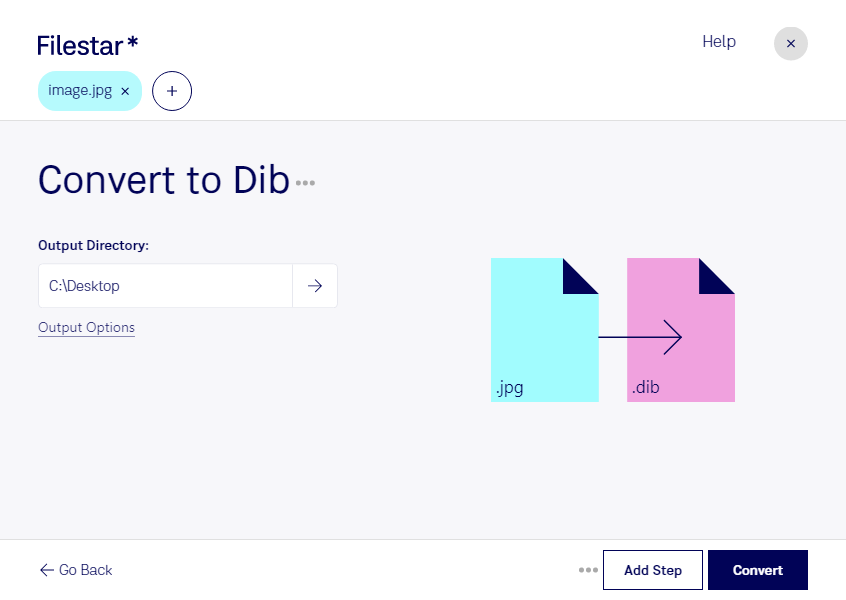
Jpgをdibに変換

  1. Filestar の最新バージョンをダウンロードしてインストールします。

  2. デスクトップ上の1つ以上のJpgファイルを右クリックし、Convert with Filestarを選択します。

  3. 検索ボックスにconvert to dibと入力します。

  4. Convertを押します。

jpgをdibに変換

.jpgと.dibの違いは何ですか?

拡張子
.jpg
.dib
形式
バイナリ
バイナリ
カテゴリー
ラスター画像
ラスター画像
開発元
Joint Photographic Experts Group
Microsoft
説明
JPGファイルは、Joint Photographic Experts Group(JPEG)が標準化した圧縮画像形式で保存された画像です。デジタル写真の保存に広く使われ、ほとんどのデジタルカメラでも画像の保存形式として採用されています。JPGファイルは、.PNG、.TIF、.GIFと並んで最も一般的な画像ファイルの一つです。
WindowsまたはOS/2の汎用ビットマップ画像です。.BMPファイルに似ていますが、ヘッダー情報が異なります。非圧縮の画像では1ピクセルあたり1、4、8、24ビット、RLE圧縮を使用する画像では1ピクセルあたり4、8ビットに対応します。24ビットDIB画像では、RGBの各色に8ビット、つまり1バイトを使用します。
MIMEタイプ
image/jpeg
image/bmp

今すぐJpgをdibに変換

数分で始められます

jpgをdibに変換して、画像を業務用ソフトや既存の処理システムで活用しませんか。FilestarはWindowsとmacOSに対応したファイル変換・処理ソフトです。1枚の画像から大量のファイルまで、パソコン上でまとめて変換できます。

jpgは、写真などをコンパクトに保存できるJPEG画像形式です。dibは、画像の表示や処理に使われるデバイス非依存ビットマップファイルで、どちらもラスター画像に分類されます。dibに対応するアプリケーションへの取り込みや、ビットマップデータを必要とする処理に合わせて形式を変更できます。ただし、変換してもjpgの圧縮で失われた画質は復元されず、ファイルサイズが大きくなる場合があります。

例えば、ソフトウェア開発者が画像処理機能のテスト用データを用意する場合や、製造業の技術担当者が検査画像をdib対応の解析ソフトへ取り込む場合に役立ちます。Filestarの一括変換なら、複数の画像を個別に処理する手間を減らし、必要な形式のデータを効率よく準備できます。導入前には、取り込み先が求める色深度や画像サイズなどの条件を確認しておくと安心です。

変換はクラウドではなく、ローカルのパソコン上で行います。画像を外部サーバーにアップロードする必要がないため、送信先での保管や第三者への露出に伴うリスクを抑えられます。顧客の写真や未公開の製品画像など、取り扱いに注意が必要な素材にも適しています。業務に合った変換方法や一括処理の活用について、ぜひお問い合わせください。

最終更新日:
