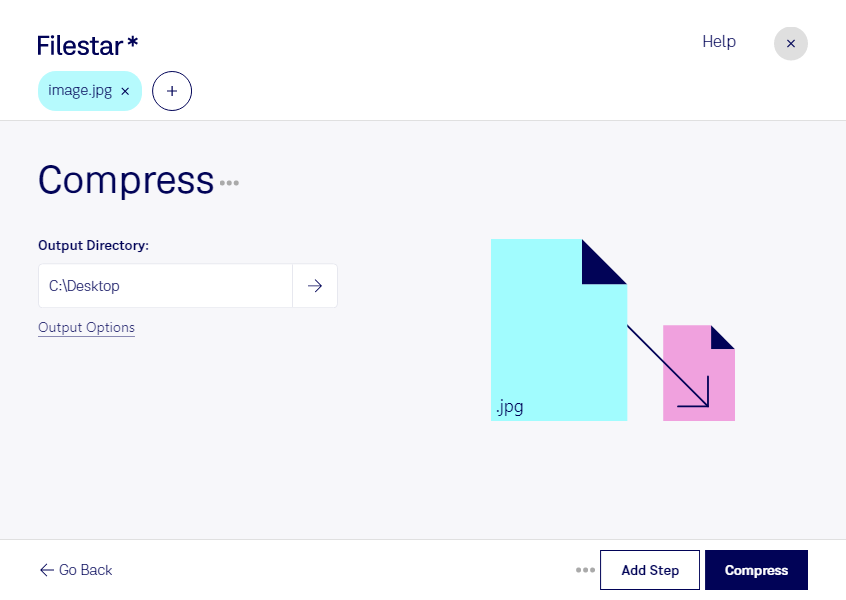
写真や資料に使うjpgを圧縮すると、保存容量を抑え、ファイルの共有や管理がしやすくなります。FilestarはWindowsとmacOSに対応したファイル処理ソフトです。複数のJPEG画像をまとめて圧縮できるため、1枚ずつ処理する手間を減らせます。
jpgは、写真の色合いや階調の表現に適したラスター画像形式です。ただし、圧縮の程度によっては細部の鮮明さが失われるため、ファイルサイズと画質のバランスが大切です。Web掲載用なら軽さを重視し、印刷用や保管用なら細部の再現性を確認するなど、用途に合わせて処理後の画像を確認すると安心です。元の画像を残しておけば、別の用途にも対応しやすくなります。
Web制作者にはページに掲載する写真の軽量化、ECサイトの運営担当者には大量の商品画像の一括処理が役立ちます。写真家やデザイナーが確認用画像を共有する場合や、広報担当者が写真入りの資料を作成する場合にも、容量を抑えることで受け渡しや整理がスムーズになります。
Filestarでは、画像をクラウドへアップロードせず、パソコン内で圧縮処理を行えます。外部サーバーへの送信や保管に伴う情報漏えいのリスクを抑えられるため、公開前の商品写真や顧客に関する画像を扱う業務にも適しています。端末のアクセス管理やバックアップと組み合わせることで、より安全な運用につながります。
大量のjpgの圧縮や、業務に合わせたFilestarの利用について検討している場合は、お気軽にお問い合わせください。