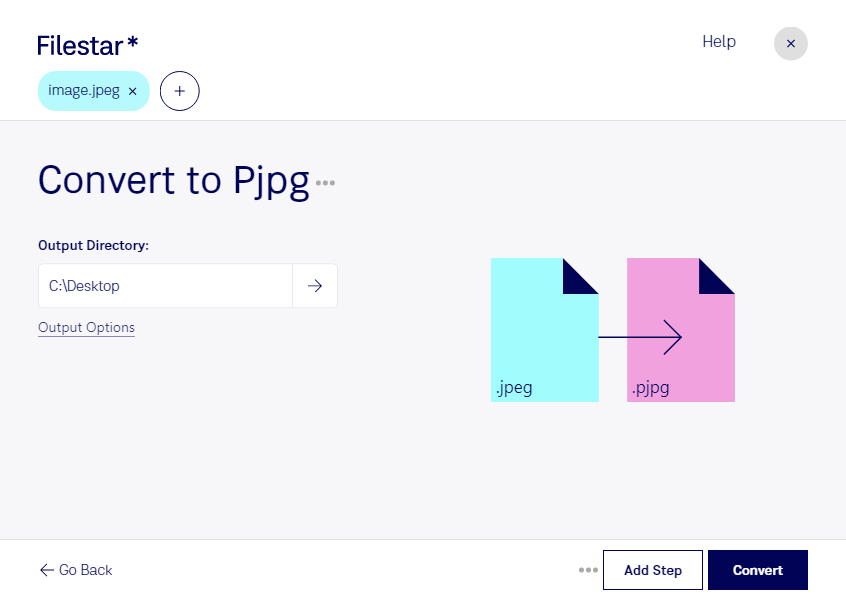
Jpegをpjpgに変換

  1. Filestar の最新バージョンをダウンロードしてインストールします。

  2. デスクトップ上の1つ以上のJpegファイルを右クリックし、Convert with Filestarを選択します。

  3. 検索ボックスにconvert to pjpgと入力します。

  4. Convertを押します。

jpegをpjpgに変換

.jpegと.pjpgの違いは何ですか?

拡張子
.jpeg
.pjpg
形式
バイナリ
バイナリ
カテゴリー
ラスター画像
ラスター画像
開発元
Joint Photographic Experts Group
JPEG
説明
JPEGファイルは、Joint Photographic Experts Group(JPEG)が標準化した圧縮画像形式で保存された画像です。最大24ビットカラーに対応し、非可逆圧縮を使用するため、圧縮率を高くすると画質が目に見えて低下する場合があります。JPEGファイルは、デジタル写真やウェブ用画像の保存に広く使われています。
PJPEGファイルは、プログレッシブJPEG形式(PJPEG)で作成されたビットマップ画像です。ダウンロード中の画像がぼやけた状態から最終的な鮮明な画像へと段階的に表示されるよう、符号化されたビットマップデータを含みます。PJPEGファイルでは、画像全体が表示されるまで、水平線を1本おきに描画していく場合もあります。
MIMEタイプ
image/jpeg
image/pjpeg
サンプル
sample.jpeg

今すぐJpegをpjpgに変換

数分で始められます

jpegをpjpgに変換すると、JPEG画像をプログレッシブ JPEG 画像として保存できます。どちらも写真などに使われるラスター画像ですが、プログレッシブ形式は、対応するブラウザーで読み込みが進むにつれて画像全体が徐々に鮮明になるのが特徴です。単に拡張子を変更するのではなく、画像の符号化方式を変更します。

FilestarはWindowsとmacOSで利用できるデスクトップソフトウェアです。複数のjpegファイルをまとめてpjpgに変換できるため、画像を1枚ずつ処理する手間を減らせます。商品写真や記事用の画像など、まとまった数の素材を扱う作業に適しています。

Webデザイナーには、ページの画像表示を調整する場面で役立ちます。ECサイトの運営担当者には商品画像の一括処理、編集者には写真中心の記事の公開準備などで活用できます。ただし、プログレッシブ形式にするだけで必ずファイルサイズが小さくなるわけではありません。公開先がpjpgを扱えるか、画質や表示が用途に合うかを、まず少数の画像で確認すると安心です。

変換をパソコン内で行うため、処理のために画像を外部のクラウドへアップロードする必要がありません。未公開の商品写真や顧客から預かった素材などを、外部サービスへ送信することによる情報漏えいリスクを抑えられます。保存先や端末のアクセス権も適切に管理すると、より安心して運用できます。利用方法や契約前の確認事項については、お気軽にお問い合わせください。

最終更新日:
