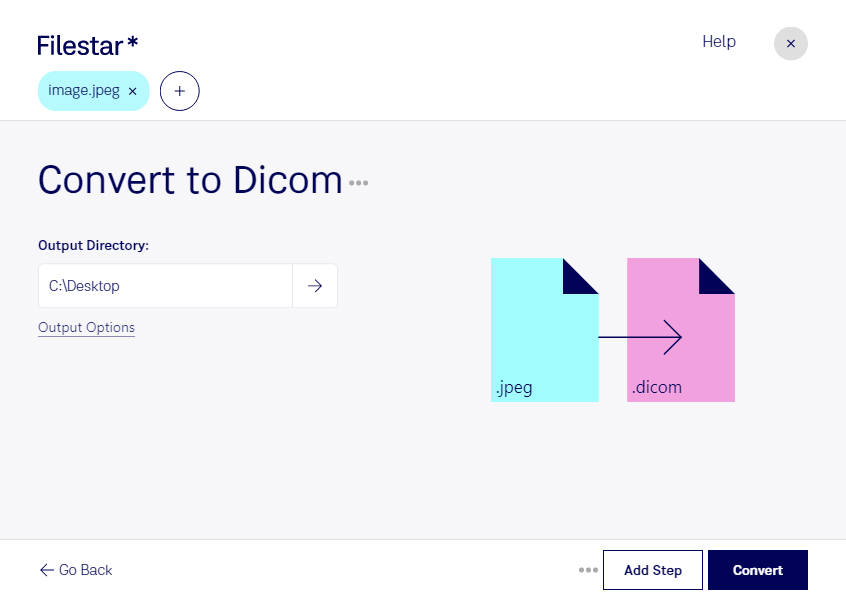
jpegをdicomに変換したい場合は、画像の見た目だけでなく、変換後の用途に合った形式を選ぶことが大切です。JPEG画像は、写真の保存や共有によく使われるラスター画像です。一方、DICOM 画像もラスター画像を扱いますが、医療分野で画像と関連情報を管理するための形式です。Filestarなら、WindowsとmacOSのパソコン上で変換作業を進められます。
複数の画像を扱う場合は、一括変換が役立ちます。写真を1枚ずつ処理する手間を減らし、研究資料や教育用画像の形式をまとめてそろえられます。大量の画像を定期的に整理する業務でも、変換作業を効率化できます。
例えば、皮膚科や歯科で撮影した写真を医療画像システムで扱うための準備、医学教育用の症例画像の整理、研究機関での画像データの形式統一などに活用できます。ただし、jpegをdicomに変換しても、元のJPEG画像にない撮影情報や診断に必要な情報が自動で復元されるわけではありません。実際の運用前には、取り込み先が求める患者情報などの項目や、対応するDICOMの仕様を確認してください。
Filestarはオンラインコンバーターではなく、パソコン上で処理するソフトウェアです。変換のために画像を外部サーバーへアップロードする必要がないため、クラウドでの処理に伴うデータ送信や第三者による保管のリスクを抑えられます。個人情報を含む画像を扱う際は、端末のアクセス制限や保存先の管理も併せて行うことが重要です。
利用環境や変換後の用途に合うかを確認したい場合は、対象の画像形式や一括処理の規模を添えてお問い合わせください。