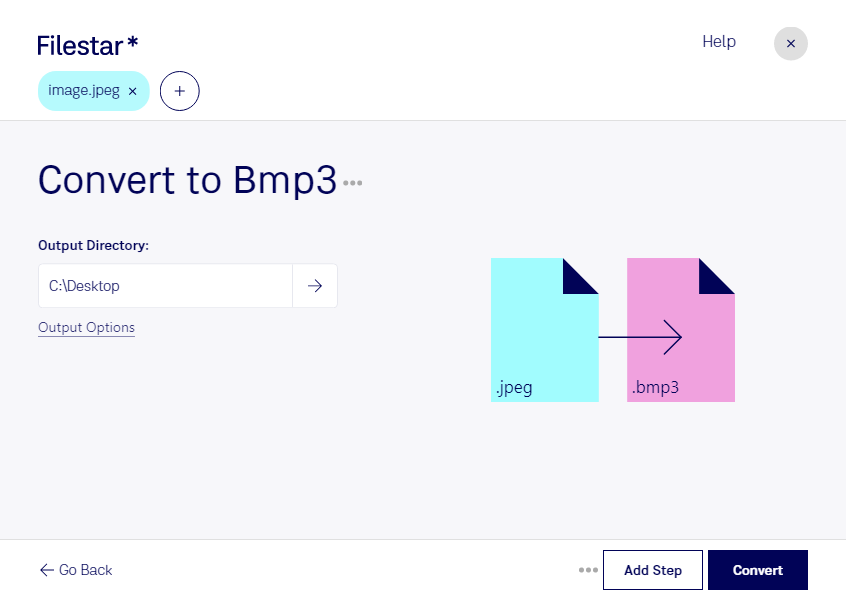
jpegをbmp3に変換するなら、WindowsとmacOSで使えるFilestarが便利です。写真やスキャンデータなどのJPEG画像を、BMPのバージョン3形式にあたるビットマップ画像へ変換できます。どちらも画素で構成されるラスター画像ですが、対応するソフトウェアや保存方式が異なるため、取り込み先の仕様に合わせた形式選びが大切です。
bmp3への変換は、従来型の画像処理ソフトや業務システムに画像を取り込む場面で役立ちます。例えば、製造業の技術担当者が検査画像を解析ツールに渡す場合や、印刷・制作担当者が指定形式で素材を受け渡す場合です。変換前に、取り込み先が求める画像サイズや色深度も確認すると、受け渡し時のトラブルを減らせます。
Filestarは複数ファイルの一括変換に対応しているため、大量のjpegを1枚ずつ処理する手間を省けます。案件ごとの写真や製品画像をまとめてbmp3にそろえたい業務にも適しています。ただし、変換によってJPEG圧縮で失われた画質が復元されるわけではありません。また、変換後はファイル容量が増える場合があるため、保存先の空き容量にも注意が必要です。
変換はパソコン上で行えるため、画像をクラウドにアップロードする必要がありません。顧客資料や未公開の製品写真を外部サービスへ送信せずに処理でき、情報漏えいにつながる経路を減らせます。端末のアクセス管理も併せて行えば、社内の運用ルールに沿って扱いやすくなります。業務での一括変換や導入について確認したい点があれば、お気軽にお問い合わせください。