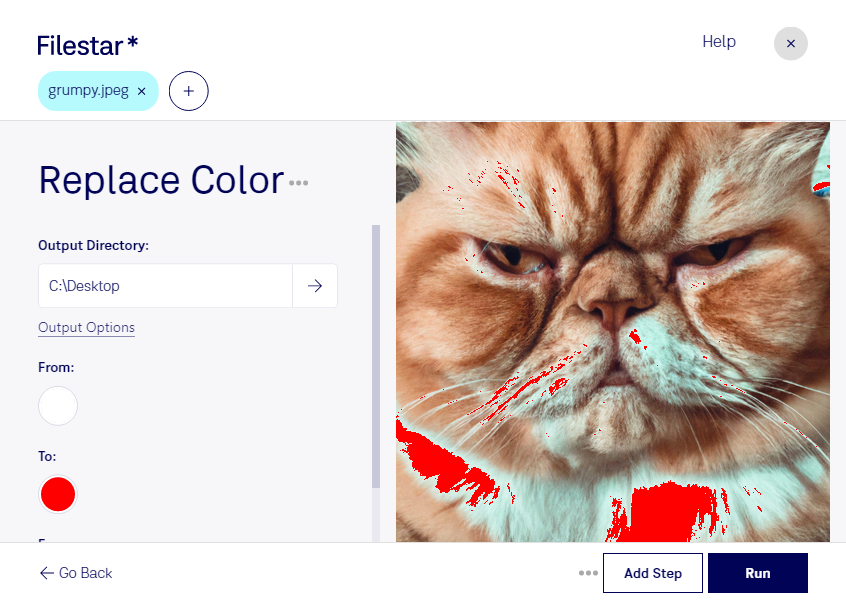
JPEG画像の色を置き換えたいときは、作業の手間だけでなく、仕上がりの確認も大切です。FilestarはWindowsとmacOSで利用できるファイル処理ソフトです。JPEG画像の色の置き換えを、パソコン上で進められます。
複数の画像に同じ処理を適用する場合は、一括処理が役立ちます。画像を1枚ずつ処理する繰り返し作業を減らし、同じ設定でまとめて加工できます。まず少数の画像で結果を確認してから対象を広げると、修正の手戻りを抑えられます。
色の置き換えは、ECサイト担当者が商品写真の背景色をそろえる場合や、広告制作担当者がバナー素材の配色を検討する場合に便利です。グラフィックデザイナーによる色違いの提案にも活用できます。ただし、商品の実際の色を伝える写真では、加工によって誤解を招かないよう注意が必要です。
JPEG画像は、ピクセルで構成されるラスター画像です。圧縮の影響で、同じ色に見える部分にも細かな色の差が含まれることがあります。置き換え後は、輪郭やグラデーション、不自然な色残りを確認してください。再保存による画質への影響に備え、元画像を残して作業すると安心です。
Filestarはオンラインコンバーターではありません。ローカル処理なら、画像をクラウドへアップロードする必要がなく、外部サービスへのデータ送信に伴うリスクを抑えられます。未公開の商品写真や顧客から預かった制作素材を扱う業務にも適しています。安全で効率的な画像処理に、ぜひFilestarをご活用ください。