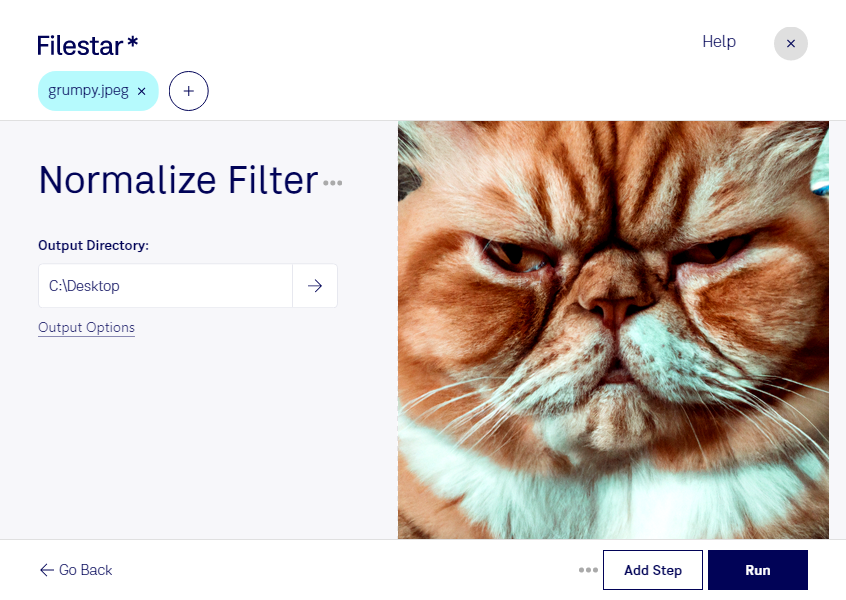
明暗の差が乏しく、ぼんやり見えるJPEG画像には、jpeg 正規化フィルターによる調整が役立ちます。正規化は、画像の画素値の範囲を調整し、明暗の幅を活用する処理です。Filestarなら、WindowsとmacOSのどちらでも、パソコン上で画像を処理できます。
複数のjpegファイルをまとめて処理できるため、1枚ずつ同じ操作を繰り返す手間を減らせます。ECサイト運営者の商品写真の調整、デザイナーの素材画像の下処理、不動産担当者の物件写真の見やすさ改善など、まとまった数の画像を扱う業務に適しています。ただし、同じ処理でも元画像によって仕上がりは異なるため、代表的な画像で結果を確認してから一括処理すると安心です。
jpegはラスター画像形式で、正規化によって失われた細部や圧縮前の情報を復元できるわけではありません。白飛びや黒つぶれがある画像では、調整に限界があります。元ファイルを残して作業すれば、仕上がりを比較しながら用途に合った画像を選べます。
Filestarはオンライン変換サービスではなく、ローカルで画像を処理するソフトウェアです。処理のために画像をクラウドへアップロードする必要がないため、外部送信や第三者のサーバー上での保管に伴うリスクを抑えられます。未公開の商品写真や顧客情報を含む資料画像にも、保存先やアクセス権を自社で管理しながら対応できます。業務での活用方法や一括処理については、お気軽にお問い合わせください。