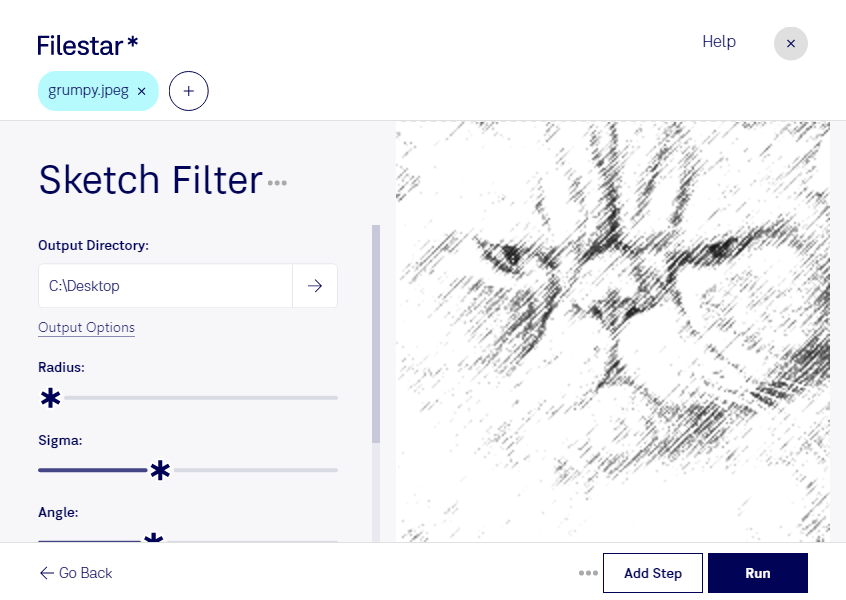
jpeg画像を、手描きのスケッチを思わせる表現に仕上げてみませんか。Filestarのスケッチ風フィルターなら、写真をそのまま使う場合とは異なる雰囲気を加え、制作物の表現の幅を広げられます。WindowsとmacOSの両方で利用でき、普段の制作環境で画像加工を進められます。
グラフィックデザイナーには、ポスターや冊子に使う写真のアレンジに役立ちます。建築・インテリアの担当者なら、建物や室内の写真をスケッチ風に加工して、提案資料のイメージ表現に活用できます。写真家やコンテンツ制作者にも、ポートフォリオや記事用ビジュアルに統一感を持たせたい場面で便利です。
複数のJPEG画像をまとめて処理できるため、素材を1枚ずつ加工する手間を減らせます。同じフィルターを一括で適用すれば、シリーズ画像の印象もそろえやすくなります。jpegはピクセルで構成されるラスター画像なので、仕上がりの細部は元画像の解像度や圧縮状態にも左右されます。まず代表的な1枚で結果を確認してから、一括処理に進むと安心です。
Filestarはパソコンにインストールして使うソフトウェアです。画像をローカルで処理するため、加工のために外部のクラウドへアップロードする必要がなく、第三者のサーバーに素材を預けるリスクを抑えられます。顧客の写真や未公開の制作素材を扱う業務にも適しています。利用環境や業務に合った使い方については、お気軽にお問い合わせください。