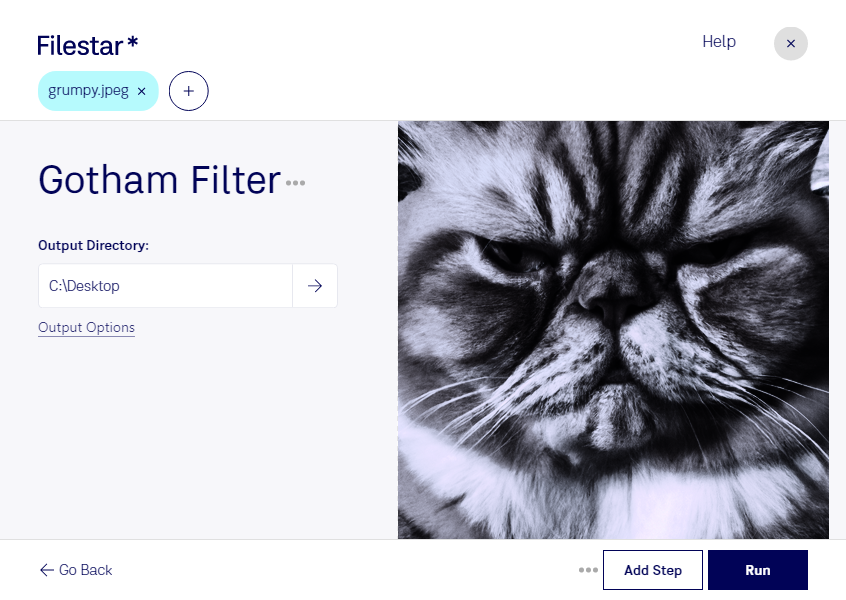
jpeg gothamフィルターは、JPEG画像にクールな色調と深みのあるコントラストを与え、都会的で印象に残る雰囲気に仕上げる加工です。街並みや建築、ポートレートなど、写真の空気感を変えたい場面に適しています。Filestarなら、普段使っている画像の加工を、ファイル処理の流れに組み込めます。
WindowsとmacOSに対応するFilestarでは、複数のjpegファイルをまとめて処理できます。1枚ずつ同じ加工を繰り返す手間を減らし、シリーズ写真やキャンペーン素材の色調を統一しやすくなります。撮影後の写真を仕上げるフォトグラファー、SNS投稿用の画像を制作する担当者、広告やWebサイトのビジュアルを整えるデザイナーに役立ちます。
画像はパソコン上でローカル処理するため、加工のために外部のクラウドサービスへアップロードする必要がありません。未公開の商品写真や顧客から預かった撮影データを外部に送る機会を減らせる点は、業務で扱う素材の情報管理にも有用です。端末のアクセス制限や適切な保存先の管理と組み合わせることで、より安心して作業できます。
JPEG画像はラスター画像で、再保存時の圧縮によって画質が変わる場合があります。元のファイルを残し、まずは数枚で仕上がりを確認してから一括処理すると、用途に合う表現を選びやすくなります。Filestarの導入や、写真加工をまとめて行う運用については、お気軽にお問い合わせください。