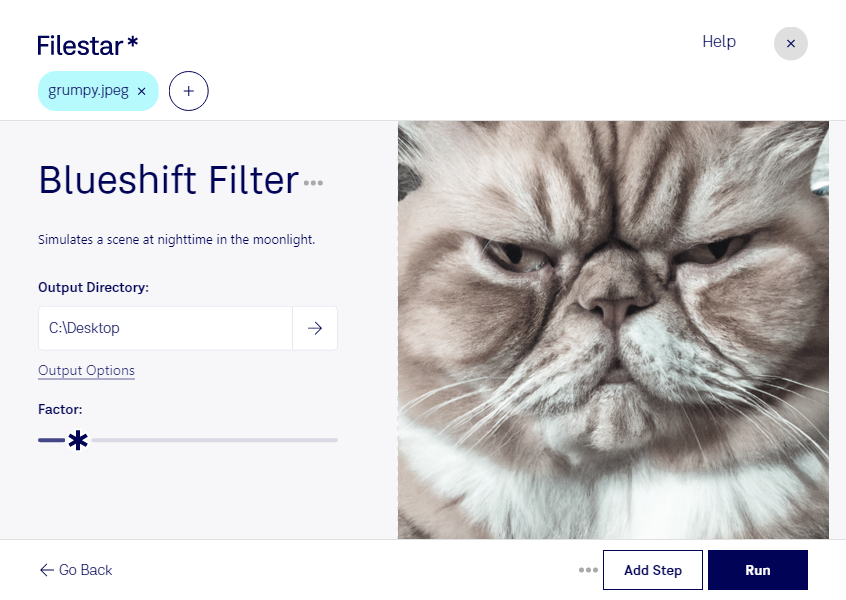
空や海の青を際立たせたいときや、写真に涼しげな印象を加えたいときに役立つのが、Filestarのjpeg 青色強調フィルターです。JPEG画像の青色を強調することで、風景写真や商品画像の見せ方を整えられます。FilestarはWindowsとmacOSの両方に対応しています。
複数のjpegファイルをまとめて処理できるため、画像を1枚ずつ加工する手間を減らせます。撮影素材や掲載用画像が多い業務では、一括処理によって作業を効率化できます。まず代表的な画像で仕上がりを確認してから、同じ処理をまとめて適用すると安心です。
旅行・観光分野では、海辺の宿泊施設やリゾートの写真を印象的に見せる用途に適しています。写真家や制作会社の風景写真の加工、EC担当者による青系の商品画像の演出にも活用できます。ただし、商品の色の正確さが求められる場合は、実物との差が生じないよう仕上がりを確認することが大切です。
Filestarはオンライン変換サービスではなく、パソコン上で画像を処理するソフトウェアです。クラウドに画像をアップロードせずに作業できるため、外部サービスへのデータ送信や保管に伴うリスクを抑えられます。未公開の商品写真や顧客から預かった素材を扱う業務にも適しています。
jpegはラスター画像形式で、再保存時の圧縮によって画質に影響が出る場合があります。元の画像を保管し、用途に合った仕上がりを確認しながら進めることをおすすめします。一括処理の活用や業務への導入については、お気軽にお問い合わせください。