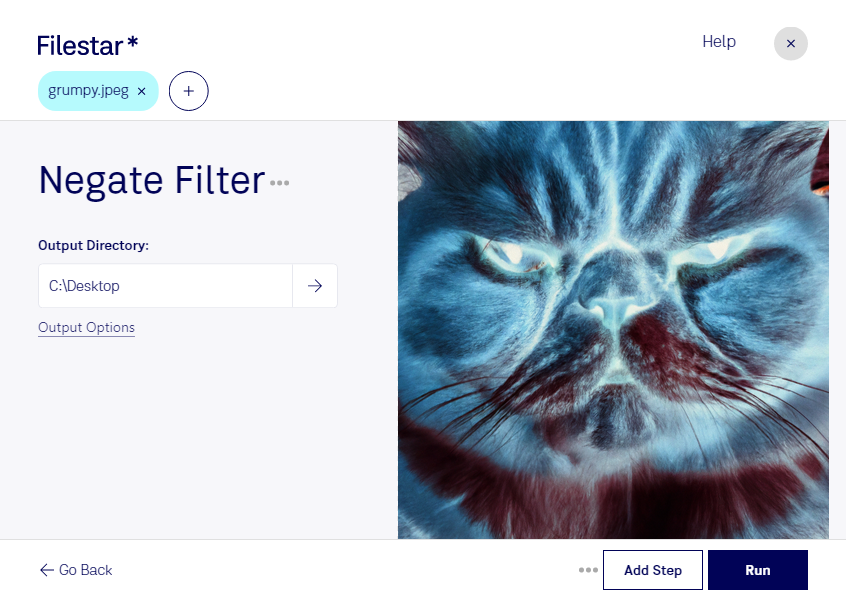
写真の色を反転して、いつもとは異なる印象の素材を作りたいときに役立つのが、Filestarのjpeg 色反転フィルターです。JPEG画像は、画素で構成されるラスター画像です。色反転では各画素の色を反転させ、明るい部分を暗く、暗い部分を明るくすることで、ネガフィルムのような表現を生み出します。
グラフィックデザイナーには、ポスターや広告用の印象的なビジュアル制作に便利です。写真家には作品の表現を比較する用途、Web制作担当者には背景画像やバナー素材のバリエーション作成に役立ちます。ただし、色反転は画像全体の色を変える処理であり、特定の色だけを調整する色補正とは異なります。
Filestarは複数のjpegファイルをまとめて処理できるため、素材ごとに同じ操作を繰り返す手間を減らせます。シリーズ写真や大量のデザイン素材にも、一括で色反転を適用できます。WindowsとmacOSの両方に対応しているので、普段の制作環境で利用できます。
画像処理は手元のパソコンで行うため、クラウドサービスのように素材を外部サーバーへアップロードする必要がありません。未公開の広告素材や顧客の写真などを外部へ送信するリスクを抑え、社内のデータ管理方針に沿って作業しやすくなります。
JPEG画像は再保存によって画質が劣化する場合があるため、元のファイルを保管し、処理後の仕上がりを確認すると安心です。業務での一括処理や利用プランについて確認したい場合は、お気軽にお問い合わせください。