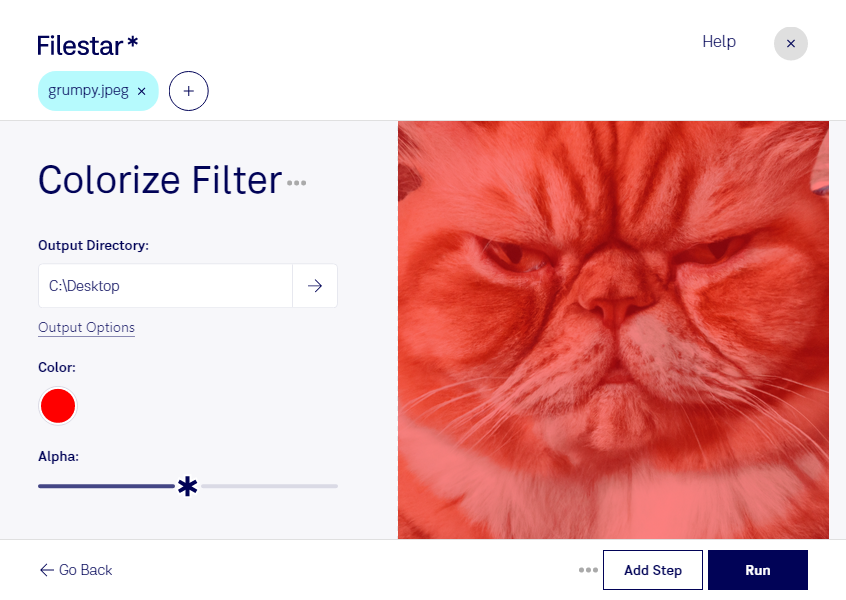
写真の雰囲気を変えたいときや、複数の画像に統一感を持たせたいときに役立つのが、jpegへの着色フィルター処理です。Filestarなら、JPEG画像の色調を調整し、用途に合った見た目に仕上げられます。jpegはピクセルで構成されるラスター画像のため、処理前の原本を残しておくと、仕上がりの比較や再調整も安心です。
着色フィルターは、写真家による作品シリーズの色味の統一、デザイナーによる広告素材の雰囲気づくり、EC担当者による商品画像の背景や演出の調整などに活用できます。商品写真では、実物の色が正確に伝わるかも確認しながら、適切な仕上がりを選ぶことが大切です。
FilestarはWindowsとmacOSに対応しています。複数のjpegファイルをまとめて処理できるため、画像を1枚ずつ編集する手間を減らせます。同じ着色処理を一括で適用すれば、大量の素材を扱う制作業務でも、見た目をそろえながら効率よく作業を進められます。
処理はパソコン上で行うため、クラウドサービスへ画像をアップロードする必要がありません。未公開の広告素材や顧客の写真を外部へ送信せずに扱える点は、情報管理を重視する業務でのメリットです。端末のアクセス管理やバックアップも併せて行うことで、より安心して運用できます。用途に合う着色処理や一括処理については、お気軽にお問い合わせください。