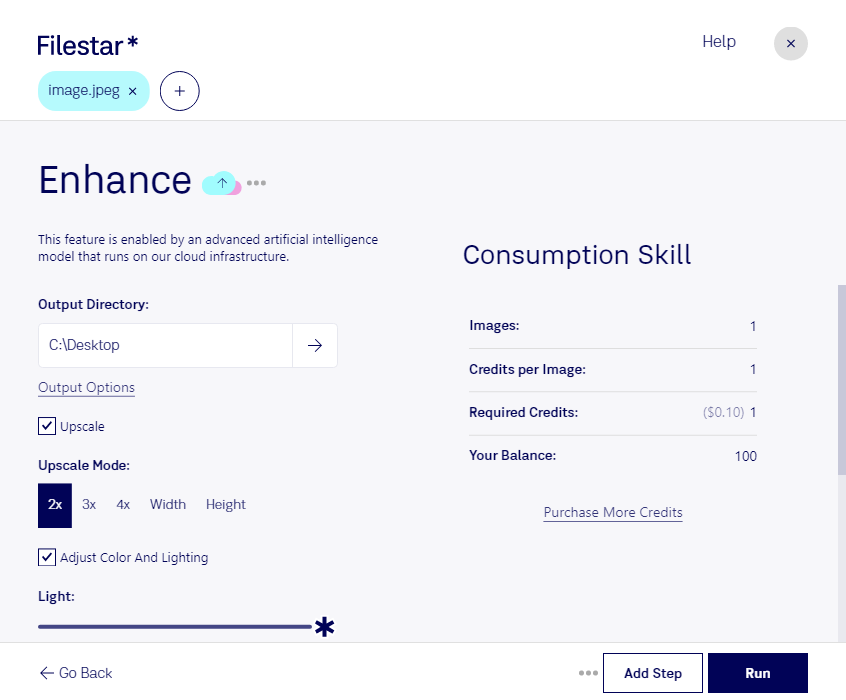
jpegの画質向上では、画像の用途に合わせて見え方を整えることが大切です。Filestarなら、WindowsとmacOSのパソコン上でJPEG画像を処理できます。商品掲載用の写真から資料に使う画像まで、日常のファイル作業をまとめて進められます。
JPEG画像は、画素で構成されるラスター画像です。圧縮によって失われた細部を完全に復元することはできず、サイズを大きくするだけで鮮明になるわけでもありません。元画像の解像度や圧縮状態を確認し、用途に合った調整を行うことが、自然で見やすい仕上がりにつながります。再保存を繰り返すと劣化しやすいため、元ファイルを残して作業すると安心です。
複数の画像を扱う場合は、Filestarの一括処理が役立ちます。同じ処理をまとめて適用できるため、1枚ずつ操作する手間を減らし、作業のばらつきも抑えられます。まず少数の画像で仕上がりを確認してから、残りのファイルへ適用すると効率的です。
EC運営では商品写真の見え方を整える作業に、不動産業では物件写真の準備に、デザイン制作では受け取った画像素材の調整に活用できます。掲載先や納品条件に応じた画像処理を、普段の業務に取り入れやすくなります。
ローカルでの処理は、画像を外部サーバーへアップロードする必要がなく、第三者へのデータ移転に伴うリスクを抑えられる点もメリットです。未公開の商品写真や顧客情報を含む画像も、社内の管理方針に沿って手元で扱えます。JPEG画像の処理方法や業務に合う使い方については、お気軽にお問い合わせください。