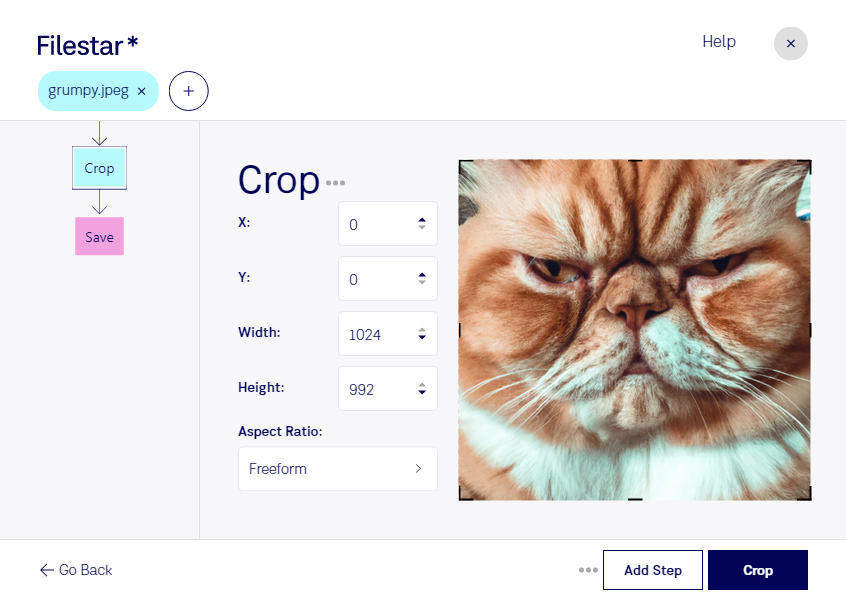
商品写真の余白を整えたい、掲載枠に合わせて構図を調整したい。そんなjpeg 切り抜きの作業に、Filestarが役立ちます。WindowsとmacOSに対応したデスクトップアプリで、JPEG画像の必要な範囲を残し、不要な周辺部分を取り除けます。
複数の画像をまとめて処理できるため、1枚ずつ同じ操作を繰り返す手間を減らせます。ECサイトの運営では商品写真の見せ方を揃える作業に、Web制作ではバナーや記事用素材の調整に便利です。写真家や不動産担当者が、納品用・掲載用の写真の構図を整える場面にも活用できます。
JPEG画像はピクセルで構成されるラスター画像です。切り抜いた後に大きく拡大すると粗さが目立つため、使用先に必要な画像サイズを確認して処理することが大切です。また、jpegは透明な背景を保存できません。四角い範囲での切り抜きと、被写体の周囲を透明にする加工は区別し、用途に合った形式を選ぶと仕上がりの行き違いを防げます。
Filestarでは画像をパソコン内で処理するため、クラウドサービスへファイルをアップロードする必要がありません。外部への転送や預け先での保管に伴うリスクを減らせる点は、顧客の写真や公開前の商品素材を扱う業務で特に重要です。jpegの切り抜きを日常業務に取り入れたい場合や、まとめて処理する方法を確認したい場合は、お気軽にお問い合わせください。