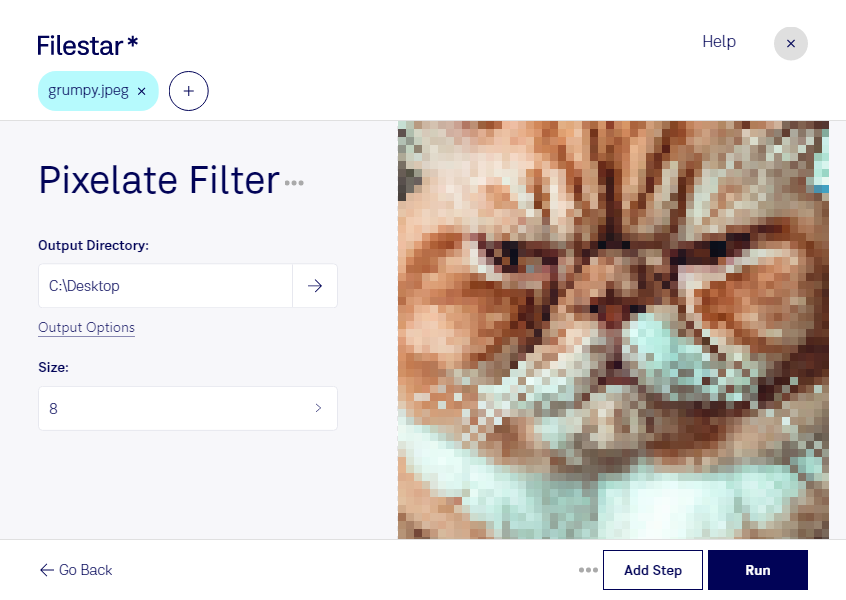
jpeg画像へのモザイクフィルターは、写真の細部をブロック状にまとめ、見せたくない情報を目立たなくしたり、ピクセル風の表現を加えたりする加工です。Filestarなら、WindowsとmacOSのパソコン上でJPEG画像を処理でき、公開用の写真づくりからデザイン素材の加工まで活用できます。
JPEG画像は、画素で構成されるラスター画像です。モザイク加工は画素の見え方を変えるため、仕上がりは元画像の解像度や被写体の大きさによって異なります。また、jpeg形式での再保存では圧縮によって画質が変わる場合があるため、元ファイルを残し、加工後の画像を確認する運用がおすすめです。
報道・広報担当者には、人物や車のナンバーなどが写る写真の公開前チェックに役立ちます。不動産業では室内写真に写り込んだ私物への配慮、制作会社ではモザイク表現を使った素材づくりにも利用できます。Filestarは複数ファイルの一括処理にも対応しているため、同じ加工を繰り返す作業を効率化できます。なお、情報を隠す目的では、モザイクだけで十分かを確認し、公開前に画像内の文字や識別できる特徴も点検してください。
画像をローカルで処理すれば、クラウドサービスへファイルをアップロードする必要がなく、外部への送信や第三者による保管に伴うリスクを抑えられます。顧客情報や未公開素材を含む画像を、社内の管理ルールに沿って扱いたい場合にも適しています。処理したい画像の用途や一括加工の運用について、Filestarへお問い合わせください。