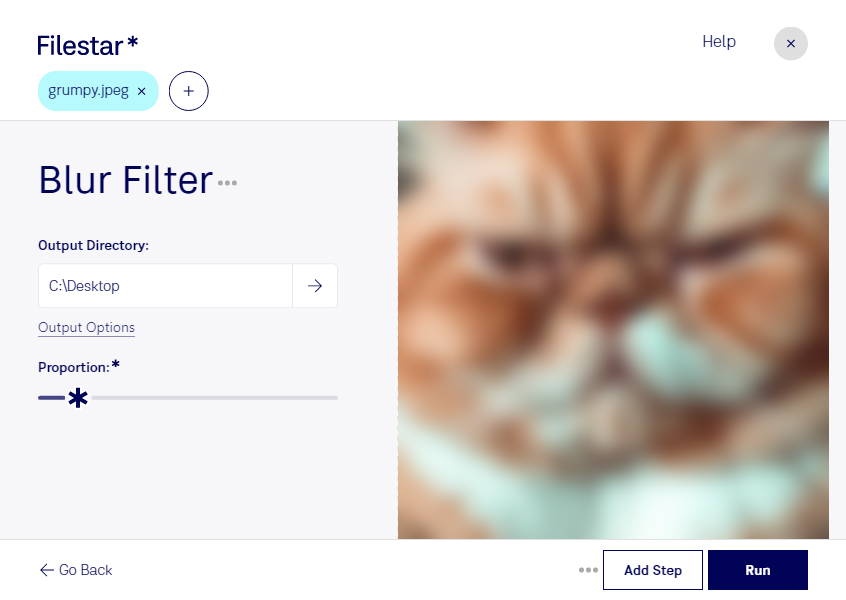
JPEG画像の輪郭や細かな質感を和らげたいときに役立つのが、jpegのぼかしフィルターです。Filestarなら、WindowsとmacOSのパソコン上で画像を加工できます。写真に柔らかな雰囲気を加えたり、文字を重ねるための背景素材を整えたりと、用途に合わせた画像づくりに活用できます。
Webデザイナーには、見出しやバナーの文字を読みやすくする背景画像の作成に便利です。広告制作担当者や写真編集者には、素材の印象を調整し、制作物全体の雰囲気をそろえる作業に役立ちます。複数の画像をまとめて処理できるため、商品紹介やキャンペーン用の素材を大量に準備する際も、1枚ずつ操作する手間を減らせます。
jpegは、画素で構成されるラスター画像形式です。ぼかしを加えると細部の情報が失われ、保存時の再圧縮でも画質が変わる場合があります。元画像は残し、まず少数のファイルで仕上がりを確認してから一括処理すると、意図した品質を保ちやすくなります。
クラウドに画像をアップロードする方法と異なり、ローカル処理では加工のためにファイルを外部へ送信する必要がありません。顧客から預かった写真や公開前の広告素材など、取り扱いに注意が必要なデータの外部送信リスクを抑えられます。用途や処理する画像の量に合うFilestarの活用方法について、ぜひお問い合わせください。