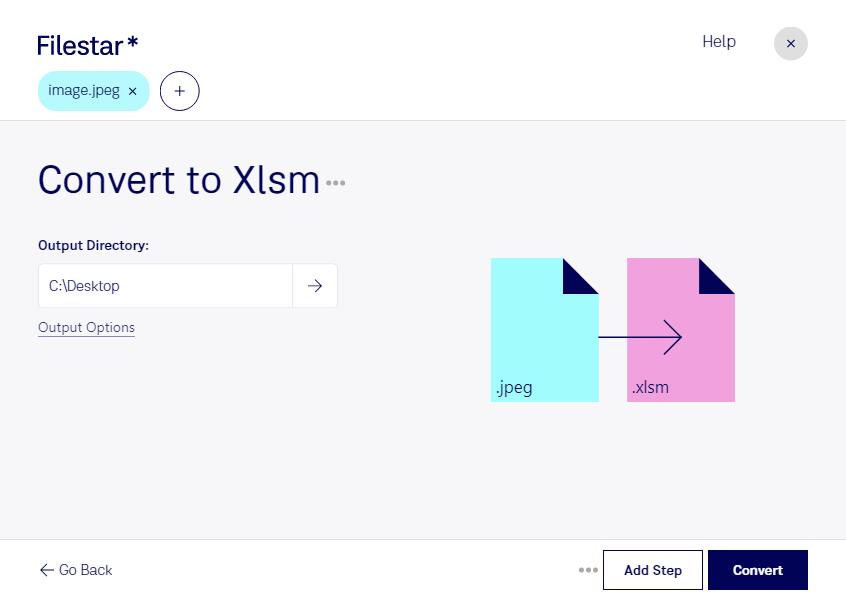
Jpegをxlsmに変換

  1. Filestar の最新バージョンをダウンロードしてインストールします。

  2. デスクトップ上の1つ以上のJpegファイルを右クリックし、Convert with Filestarを選択します。

  3. 検索ボックスにconvert to xlsmと入力します。

  4. Convertを押します。

jpegをxlsmに変換

.jpegと.xlsmの違いは何ですか?

拡張子
.jpeg
.xlsm
形式
バイナリ
バイナリ
カテゴリー
ラスター画像
スプレッドシート
開発元
Joint Photographic Experts Group
Microsoft
説明
JPEGファイルは、Joint Photographic Experts Group(JPEG)が標準化した圧縮画像形式で保存された画像です。最大24ビットカラーに対応し、非可逆圧縮を使用するため、圧縮率を高くすると画質が目に見えて低下する場合があります。JPEGファイルは、デジタル写真やウェブ用画像の保存に広く使われています。
Microsoft Excelで作成された、マクロ対応のスプレッドシートファイルです。行と列で構成されたワークシートを保存します。マクロはVisual Basic for Applications(VBA)言語で作成されます。
MIMEタイプ
image/jpeg
application/vnd.ms-excel.sheet.macroEnabled.12
サンプル
sample.jpeg

今すぐJpegをxlsmに変換

数分で始められます

jpegをxlsmに変換したいときは、変換後にどのように活用するかが大切です。JPEG画像は、写真やスキャンした資料を画素で表すラスター画像です。一方、xlsmはExcel Open XMLマクロ有効スプレッドシートで、表計算データとマクロを保存できる形式です。画像からの変換だけで、編集可能な表や業務用マクロが自動的に作成されるわけではありません。

経理では領収書の画像を使った照合資料、在庫管理では商品写真を参照する管理資料、建設業では現場写真を使った報告資料の準備に役立ちます。文字や数値をセルとして利用したい場合は、文字認識への対応や読み取り精度を確認し、変換後の内容を点検することが重要です。

FilestarはWindowsとmacOSに対応するデスクトップソフトです。複数ファイルの一括変換・処理に対応しているため、画像を1枚ずつ処理する手間を減らせます。大量の資料を扱う場合は、まず少数のファイルで出力結果を確認してから、まとめて処理すると安心です。

パソコン内でローカル処理することで、クラウドサービスへファイルをアップロードする際の外部送信や、第三者側での保管に伴うリスクを抑えられます。個人情報を含む伝票や社外秘の写真を扱う業務にも適しています。必要な出力内容や一括処理の進め方については、お問い合わせください。

最終更新日:
