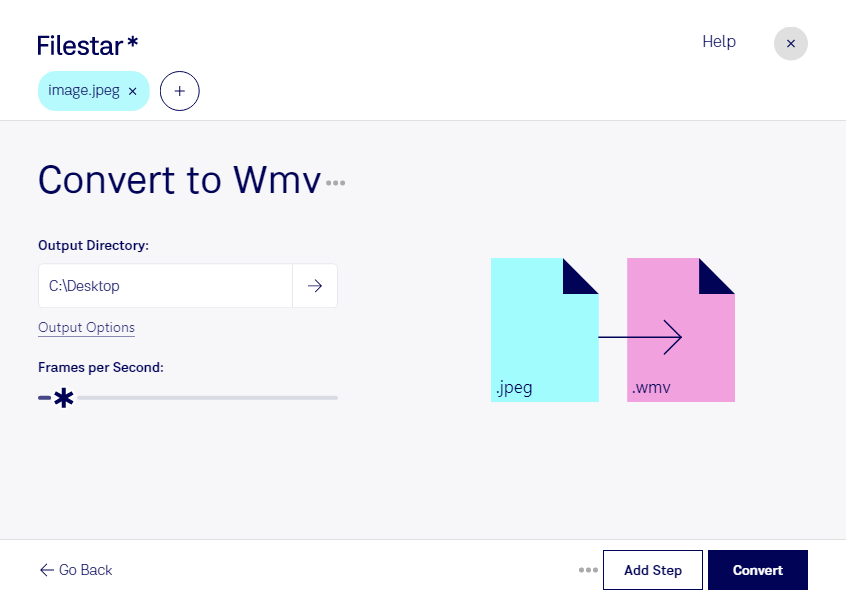
Jpegをwmvに変換

  1. Filestar の最新バージョンをダウンロードしてインストールします。

  2. デスクトップ上の1つ以上のJpegファイルを右クリックし、Convert with Filestarを選択します。

  3. 検索ボックスにconvert to wmvと入力します。

  4. Convertを押します。

jpegをwmvに変換

.jpegと.wmvの違いは何ですか?

拡張子
.jpeg
.wmv
形式
バイナリ
バイナリ
カテゴリー
ラスター画像
動画
開発元
Joint Photographic Experts Group
Microsoft
説明
JPEGファイルは、Joint Photographic Experts Group(JPEG)が標準化した圧縮画像形式で保存された画像です。最大24ビットカラーに対応し、非可逆圧縮を使用するため、圧縮率を高くすると画質が目に見えて低下する場合があります。JPEGファイルは、デジタル写真やウェブ用画像の保存に広く使われています。
WMVファイルは、MicrosoftのAdvanced Systems Format(ASF)コンテナ形式をベースとし、Windows Media圧縮を使用した動画ファイルです。Microsoft独自のWindows Media Video(WMV)コーデックのいずれかでエンコードされた動画を含み、.ASFファイルに似ています。
MIMEタイプ
image/jpeg
video/x-ms-wmv

今すぐJpegをwmvに変換

数分で始められます

jpegをwmvに変換すると、静止画を動画形式で扱えるようになります。jpegは写真や商品画像によく使われるラスター画像形式のJPEG画像です。一方、wmvは動画形式のWindows Media Videoです。画像の提出先や再生環境で動画ファイルが求められる場合に、形式を変更して活用できます。

FilestarはWindowsとmacOSに対応した、パソコンで使うファイル変換・処理ソフトウェアです。複数のjpegファイルをまとめて変換できるため、素材を1点ずつ処理する手間を減らせます。同じ変換を繰り返す業務や、多数の画像を扱う制作作業にも適しています。

たとえば、販促担当者が商品写真を動画形式で納品する場合や、不動産担当者が物件画像を動画対応の表示システム向けに準備する場合に役立ちます。研修資料を制作する担当者が、図版を動画素材として用意する用途にも活用できます。静止画を動画形式に変換しても動きが自動で加わるわけではないため、用途に応じて再生結果や提出先の対応形式を確認すると安心です。

ファイルをパソコン上で処理すれば、未公開の商品画像や社内資料をクラウドにアップロードする必要がありません。外部サービスへの転送に伴う情報漏えいのリスクを抑え、素材を手元で管理できます。業務に合った変換方法や一括処理については、お気軽にお問い合わせください。

最終更新日:
