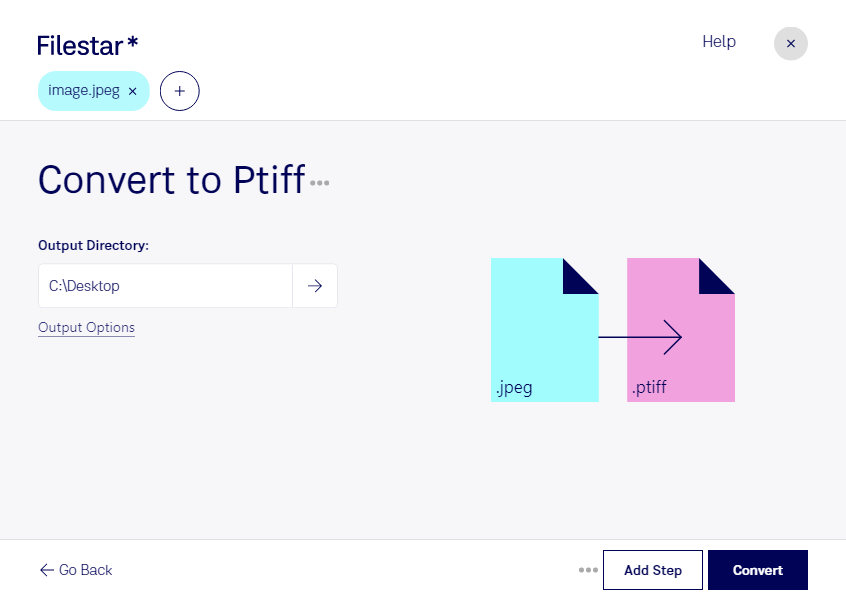
Jpegをptiffに変換

  1. Filestar の最新バージョンをダウンロードしてインストールします。

  2. デスクトップ上の1つ以上のJpegファイルを右クリックし、Convert with Filestarを選択します。

  3. 検索ボックスにconvert to ptiffと入力します。

  4. Convertを押します。

jpegをptiffに変換

.jpegと.ptiffの違いは何ですか?

拡張子
.jpeg
.ptiff
形式
バイナリ
バイナリ
カテゴリー
ラスター画像
ラスター画像
開発元
Joint Photographic Experts Group
Lead Technologies
説明
JPEGファイルは、Joint Photographic Experts Group(JPEG)が標準化した圧縮画像形式で保存された画像です。最大24ビットカラーに対応し、非可逆圧縮を使用するため、圧縮率を高くすると画質が目に見えて低下する場合があります。JPEGファイルは、デジタル写真やウェブ用画像の保存に広く使われています。
Ptiffは、ピラミッド符号化と呼ばれるウェーブレットベースの符号化方式でTIFF(Tagged Image File Format)画像を圧縮して作成する画像ファイル形式です。非可逆圧縮と可逆圧縮の両方の画像を保存でき、航空写真や医用画像などの大規模な画像の保存によく使われます。
MIMEタイプ
image/jpeg
image/x-ptiff
サンプル
sample.jpeg

今すぐJpegをptiffに変換

数分で始められます

jpegをptiffに変換すると、画像を複数の解像度で保持するピラミッド構造を利用できます。jpegは写真などに広く使われるJPEG画像、ptiffはピラミッドエンコードされたTIFFファイルで、どちらもラスター画像です。ptiffに対応する閲覧ソフトでは、表示倍率に応じた画像データを利用できるため、大きな画像の拡大・縮小や部分表示を効率化できます。

FilestarはWindowsとmacOSで動作するファイル処理ソフトです。複数のjpegをまとめてptiffへ変換できるため、画像を1枚ずつ処理する手間を減らせます。撮影データやスキャン画像を一定の形式にそろえたい場面にも役立ちます。

活用例として、美術館・博物館での高精細な資料画像の閲覧用データ作成や、研究機関での顕微鏡画像の整理が挙げられます。ただし、変換によってjpegの圧縮で失われた細部が復元されるわけではありません。必要な画質を持つ元画像を選び、利用先のソフトがptiffに対応しているか確認することが重要です。

Filestarはオンライン変換サービスではなく、パソコン上でローカルに変換を行います。クラウドへ画像をアップロードする方法と比べ、外部へのデータ送信に伴う漏えいリスクを抑えられるため、未公開の作品や機密性のある研究資料を扱う業務にも適しています。導入前の対応形式や一括変換の活用については、お気軽にお問い合わせください。

最終更新日:
