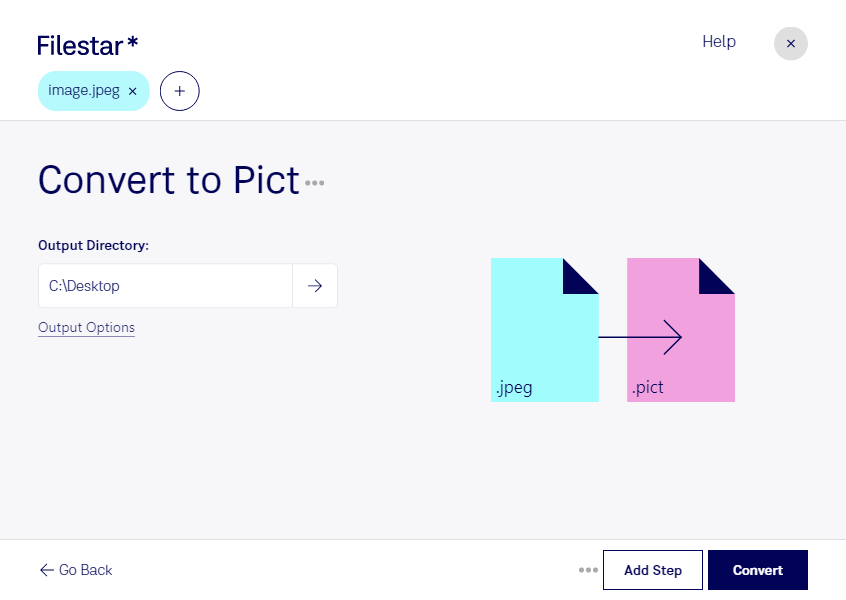
Jpegをpictに変換

  1. Filestar の最新バージョンをダウンロードしてインストールします。

  2. デスクトップ上の1つ以上のJpegファイルを右クリックし、Convert with Filestarを選択します。

  3. 検索ボックスにconvert to pictと入力します。

  4. Convertを押します。

jpegをpictに変換

.jpegと.pictの違いは何ですか?

拡張子
.jpeg
.pict
形式
バイナリ
バイナリ
カテゴリー
ラスター画像
ラスター画像
開発元
Joint Photographic Experts Group
Apple
説明
JPEGファイルは、Joint Photographic Experts Group(JPEG)が標準化した圧縮画像形式で保存された画像です。最大24ビットカラーに対応し、非可逆圧縮を使用するため、圧縮率を高くすると画質が目に見えて低下する場合があります。JPEGファイルは、デジタル写真やウェブ用画像の保存に広く使われています。
Macintosh PICT形式で保存された画像ファイルです。ベクターデータとビットマップデータの両方を含めることができ、数千色を使用できます。ファイルサイズを小さくするためのRLE(ランレングス符号化)およびJPEG圧縮にも対応しています。
MIMEタイプ
image/jpeg
image/pict

今すぐJpegをpictに変換

数分で始められます

jpegをpictに変換するなら、WindowsとmacOSで使えるFilestarが役立ちます。写真などに広く使われるJPEG画像を、旧来のMac向けソフトウェアなどで利用されてきたpict形式の画像ファイルへ変換できます。どちらもラスター画像として扱う形式ですが、利用できるソフトウェアが異なるため、受け渡し先や制作環境に合わせた形式選びが大切です。

複数のファイルをまとめて変換できるため、画像を1枚ずつ処理する手間を減らせます。例えば、DTP担当者が過去の制作環境に合わせて写真素材を用意する場合や、デザイナーが旧形式を指定された案件に対応する場合に便利です。資料のアーカイブ担当者が、既存システムで扱える形式に画像をそろえる作業にも活用できます。

Filestarはオンライン変換サービスではなく、パソコン上でファイルを変換するソフトウェアです。画像をクラウドへアップロードする必要がないため、外部サービスへのデータ送信に伴う漏えいリスクを抑えられます。未公開の制作物や顧客から預かった写真など、取り扱いに注意が必要な画像の処理にも適しています。

なお、形式を変換しても、jpegの圧縮によって失われた画質が元に戻るわけではありません。また、pictの対応状況はソフトウェアによって異なるため、まず少量のファイルで表示や読み込みを確認すると安心です。業務での一括変換や利用環境に合う運用については、お気軽にお問い合わせください。

最終更新日:
