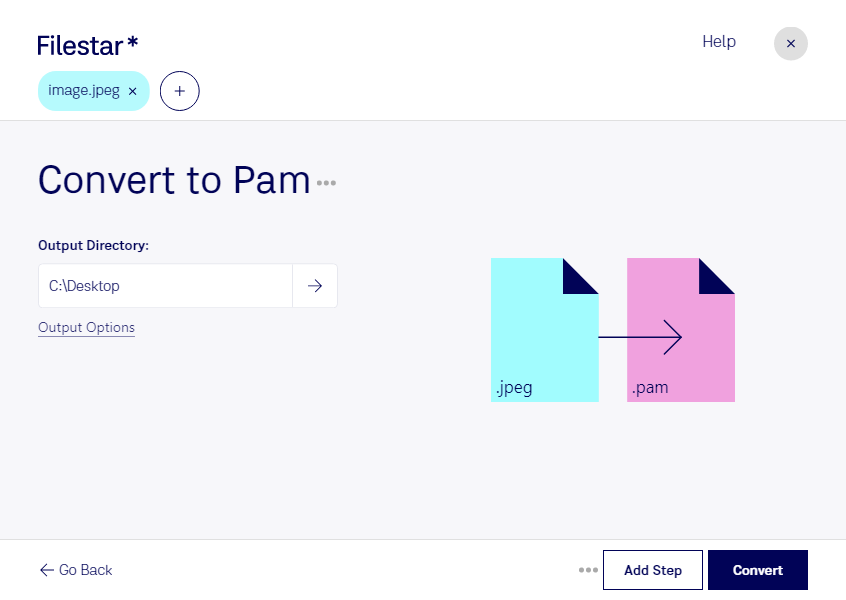
Jpegをpamに変換

  1. Filestar の最新バージョンをダウンロードしてインストールします。

  2. デスクトップ上の1つ以上のJpegファイルを右クリックし、Convert with Filestarを選択します。

  3. 検索ボックスにconvert to pamと入力します。

  4. Convertを押します。

jpegをpamに変換

.jpegと.pamの違いは何ですか?

拡張子
.jpeg
.pam
形式
バイナリ
バイナリ
カテゴリー
ラスター画像
ラスター画像
開発元
Joint Photographic Experts Group
Bryan Henderson
説明
JPEGファイルは、Joint Photographic Experts Group(JPEG)が標準化した圧縮画像形式で保存された画像です。最大24ビットカラーに対応し、非可逆圧縮を使用するため、圧縮率を高くすると画質が目に見えて低下する場合があります。JPEGファイルは、デジタル写真やウェブ用画像の保存に広く使われています。
PAM画像形式は、さまざまな用途に共通して使える基本的な2次元マップ形式です。多種多様なグラフィックスに使用できるよう設計されていますが、理論上は2次元の長方形配列として配置されたあらゆる種類のデータに使用できます。
MIMEタイプ
image/jpeg
image/x-portable-arbitrarymap[3]

今すぐJpegをpamに変換

数分で始められます

jpegをpamに変換するなら、WindowsとmacOSに対応したFilestarをご利用ください。JPEG画像を、画像処理ツールで扱えるPortable Arbitrary Map形式に変換し、解析や加工に向けたデータの準備を進められます。

jpegとpamは、どちらも画素で構成されるラスター画像形式です。jpegは写真の保存や共有に広く使われ、pamは画素データや複数のチャンネルを柔軟に扱える形式として、画像処理に利用されます。変換先のツールがpamに対応している場合、形式をそろえることで作業を進めやすくなります。ただし、jpegの圧縮で失われた情報が変換によって復元されるわけではなく、ファイルサイズが大きくなる場合もあります。

研究者が実験画像を解析用に整えたり、画像処理エンジニアがコンピュータービジョンの検証用データを用意したりする場面で役立ちます。Filestarなら複数のファイルをまとめて変換できるため、画像を1枚ずつ処理する手間を減らし、大量の資料や撮影データも効率よく準備できます。

変換はパソコン内で行うため、画像をクラウドへアップロードする必要がありません。外部サービスへの転送や保存に伴う情報漏えいのリスクを抑えられ、未公開の製品写真や社内資料など、機密性の高い画像も管理しやすくなります。業務での一括変換や対応形式について確認したい場合は、お気軽にお問い合わせください。

最終更新日:
